
Робочий простір
Центральна зона інтерфейсу — це простір, де відбуваються всі дії: перегляд списків, робота з картками, аналітика, створення записів, редагування.
Робоча область включає:
- таблиці (клієнтів, компаній, проєктів, задач, продажів, фінансів);
- форми створення / редагування;
- діаграми, графіки, статистика;
- фільтри та сортування.
Розташування елементів у робочій області залежить від сторінки, але логіка взаємодії завжди єдина — щоб користувач не витрачав час на адаптацію до різних модулів.
Керування таблицями: Фільтрація, Пошук та Налаштування
У всіх основних папках системи (Клієнти, Компанії, Проєкти, Завдання, Фінанси) робота з даними організована через інтерактивні таблиці (рис. 1.1). Кожна таблиця має стандартизований набір інструментів для швидкого оперування інформацією.
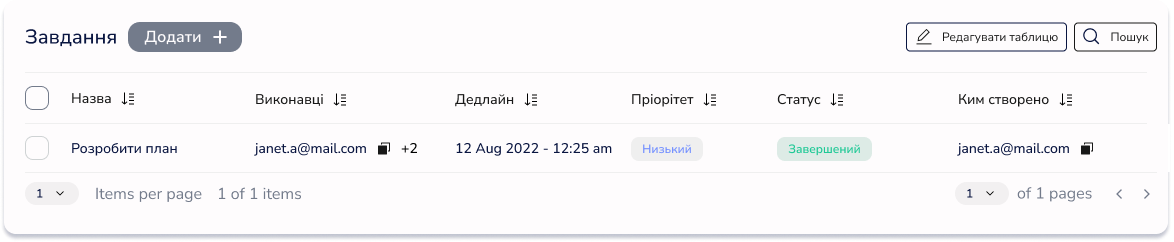
Рис. 1.1. Таблиця “Завдання”
Елементи керування таблицею:- Назва та Швидкі дії: У верхній частині кожної таблиці відображається її назва та кнопка Додати (позначка 1, рис. 1.2), що дозволяє миттєво створити новий запис (проєкт, клієнта тощо) безпосередньо в цій папці.
- Локальний пошук: Спеціальне поле пошуку над таблицею працює в режимі реального часу, фільтруючи записи саме в поточному списку (позначений цифрою 3 на рис. 1.2).
- Персоналізація (Кнопка “Редагувати таблицю”) (позначка 2, рис. 1.2): Цей інструмент дозволяє кожному користувачу адаптувати вигляд таблиці під свої задачі. Ви можете обрати, які саме поля відображатимуться на вашому екрані.
- Сортування в один клік: Ви можете миттєво впорядкувати дані в алфавітному порядку (від А до Я) або навпаки (від Я до А). Для цього достатньо натиснути на іконку поруч із назвою відповідного стовпця (рис. 1.3).
Примітка: Приховування стовпця не видаляє дані, а лише прибирає їх з візуального відображення.
Важливо: Ваші налаштування стовпців зберігаються індивідуально для вашого акаунта і залишаються незмінними навіть після перезавантаження сторінки або повторного входу в систему.

Рис. 1.2. Верхні елементи керування таблицею.
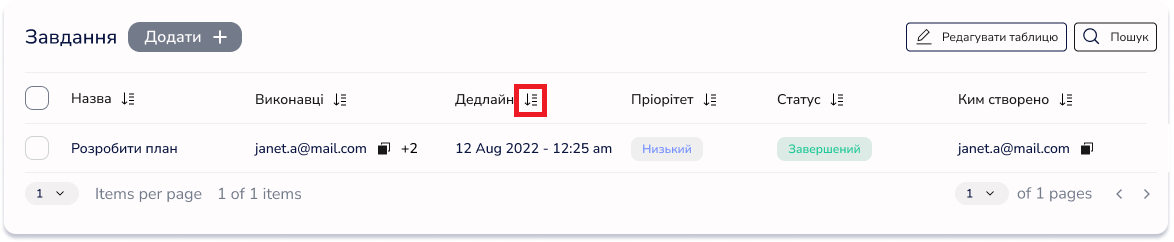
Рис. 1.3. Іконка сортування елементів в алфавітному порядку.
Навігація та Пагінація:У нижній частині кожної таблиці розташована панель керування відображенням, яка допомагає працювати з великими масивами даних:
- Вибір кількості рядків: Ви можете самостійно встановити, скільки елементів відображати на одній сторінці (наприклад: 10, 25 або 50).
- Загальна статистика: Система показує загальну кількість знайдених записів та діапазон тих, що відображаються зараз.
- Перемикання сторінок: Кнопки навігації дозволяють швидко переходити між сторінками таблиці, не перевантажуючи інтерфейс зайвою інформацією.
Логіка збереження та переходу
Для зручності користувачів у всіх папках Clentyra впроваджено єдину логіку взаємодії. Навчившись працювати з “Проєктами”, ви автоматично знатимете, як поводитимуться “Фінанси” чи “Клієнти”.
Типові сценарії переходів:- Створення елемента:
Коли ви створюєте або редагуєте запис та натискаєте “Зберегти” або “Додати”, система автоматично перенаправляє вас у картку новоствореного об’єкта. - Редагування даних:
Внесення змін у наявні поля відбувається “на місці”. Після натискання кнопки збереження ви залишаєтеся в тій самій картці, щоб мати змогу продовжити роботу. - Видалення:
Після підтвердження видалення об'єкта система автоматично повертає вас до загального списку (таблиці) відповідної папки. - Коментарі:
Будь-які додані коментарі оновлюються миттєво без перезавантаження сторінки, що значно економить ваш час.
Керування поверненням (Кнопка “Повернутися назад”)
У лівому верхньому куті робочої області завжди розташована кнопка “Повернутися назад” (рис. 2.7.1).
- Вона слугує універсальним інструментом навігації: клік по ній завжди повертає вас на один рівень ієрархії вгору (наприклад, із картки конкретного завдання назад до загального списку завдань).
- Це надійний спосіб виходу з режиму редагування або перегляду без ризику випадково закрити всю систему.
Важливо: Якщо ви внесли зміни в поля, але не натиснули “Зберегти”, при спробі скористатися кнопкою “Назад” або перейти в іншу папку, зміни збережено не буде.
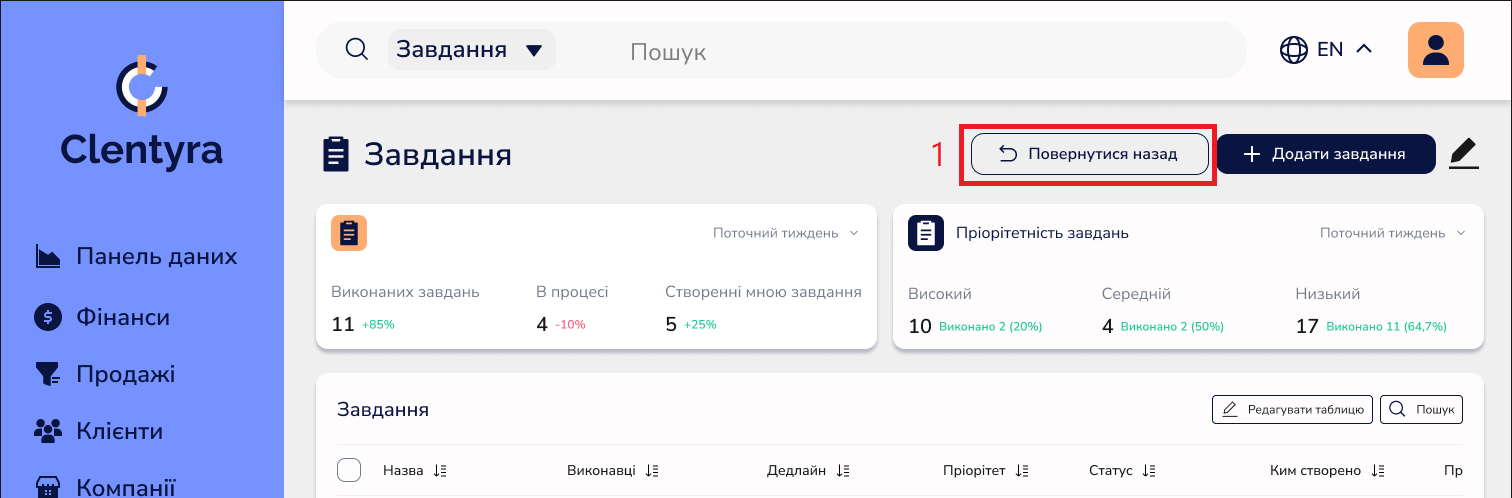
Рис. 1.4 Кнопка “Повернутися назад”