
Створення акаунта та налаштування робочого простору
Clentyra — це CRM-система для малого та середнього бізнесу, що об’єднує управління клієнтами, компаніями, проєктами, завданнями, фінансами та аналітикою в єдиному робочому середовищі. Платформа дозволяє ефективно організовувати бізнес-процеси, розподіляти ролі між співробітниками, контролювати виконання задач і відстежувати ключові показники діяльності. Цей розділ допоможе користувачу вперше зорієнтуватися в інтерфейсі, зрозуміти основні елементи навігації та дізнатися, як розпочати роботу після авторизації.
Для початку роботи з Clentyra необхідно зареєструватись. Процес реєстрації в Clentyra залежить від вашої ролі. Якщо ви створюєте нову команду, система проведе вас через етапи первинного налаштування (онбордингу).
Крок 1: Створення акаунта та його підтвердження
1. Заповніть реєстраційну форму, вказавши ім'я, прізвище, номер телефону, e-mail та пароль. Також доступна швидка реєстрація через Google (рис. 1.1.1).
Важливо: Пароль має бути надійним (містити щонайменше 8 символів, великі та малі літери, цифри, спеціальні символи). Система не дозволить створити профіль зі слабким паролем.
2. Для завершення реєстрації система надішле 4-значний код підтвердження на вашу електронну адресу.
Важливо: Якщо ви не отримали лист протягом 2 хвилин, перевірте папку “Спам” або натисніть Надіслати знову (позначена цифрою 2 на рис. 1.1.2).
3. Введіть код у відповідне поле та натисніть кнопку Перевірити та продовжити (позначена цифрою 1 на рис. 1.1.2).
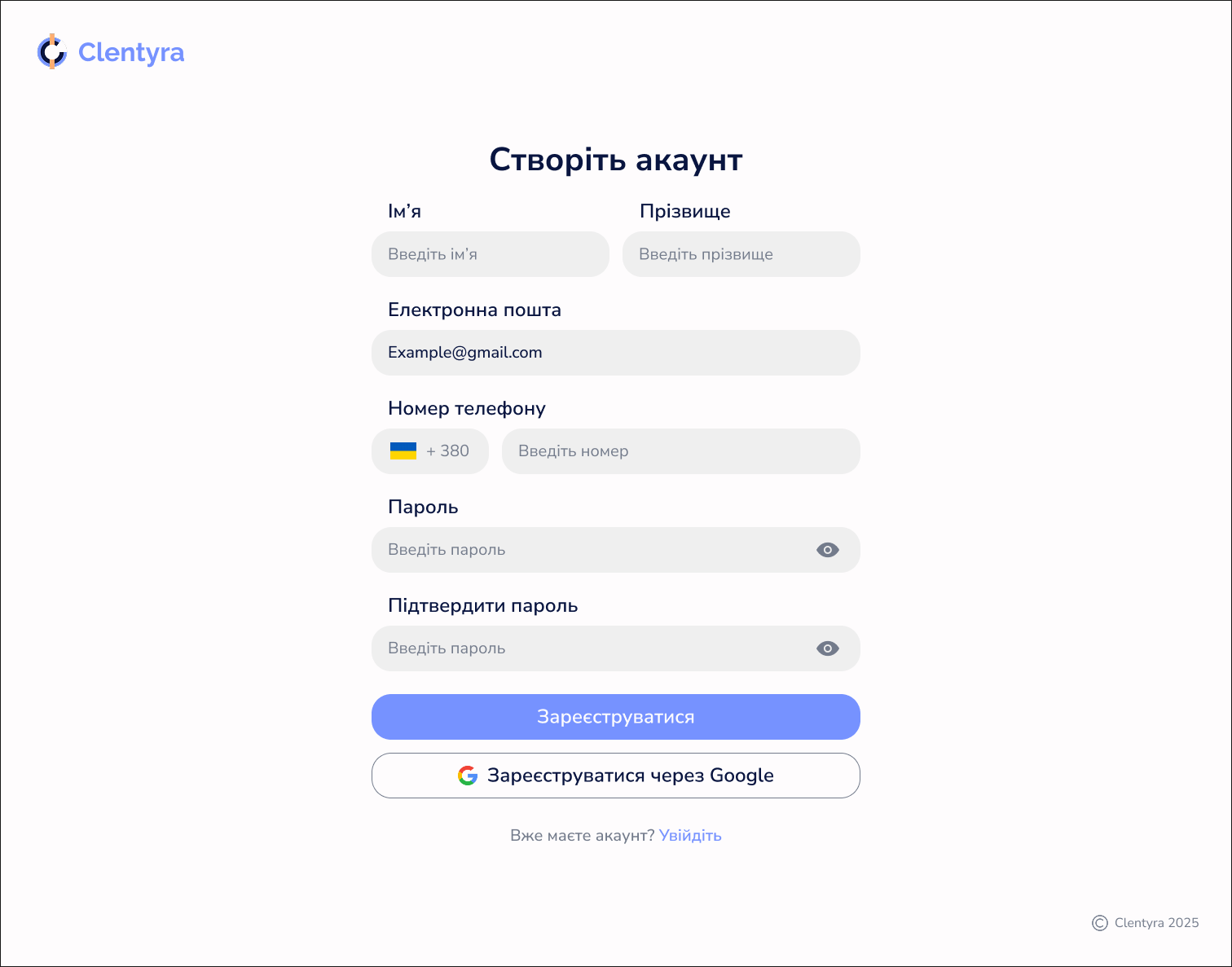
Рис. 1.1. Сторінка Реєстрації.
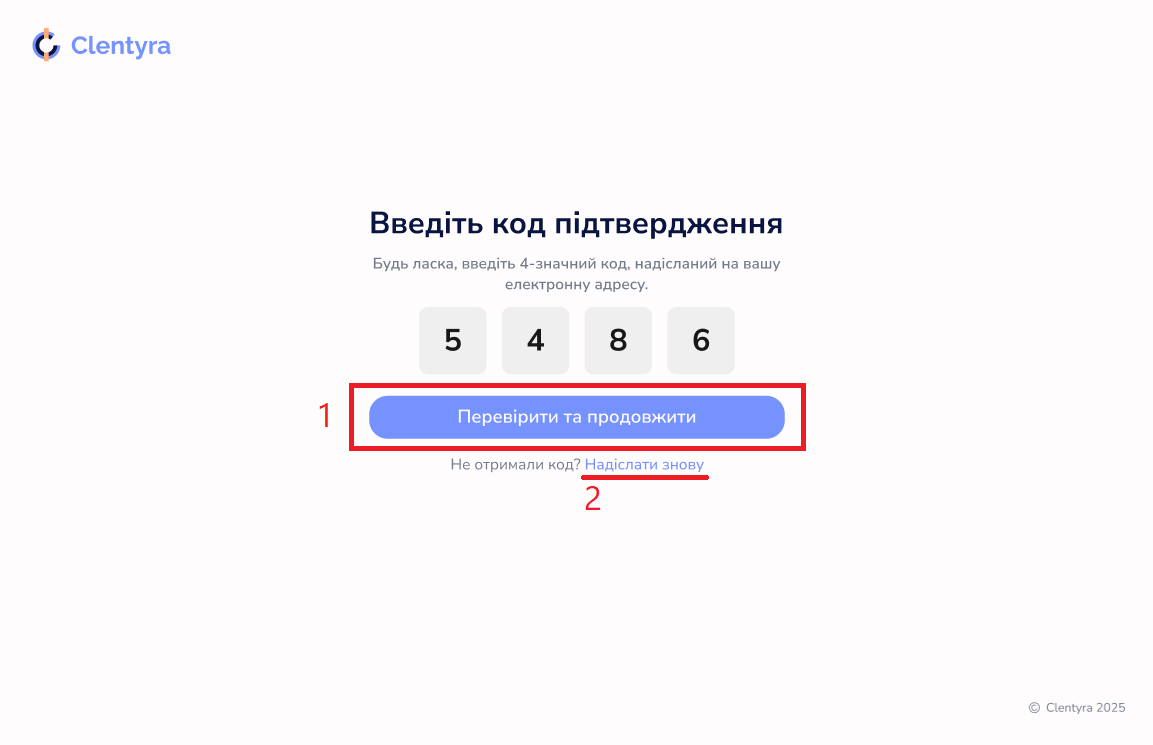
Рис. 1.2. Сторінка Введення коду підтвердження.
Крок 2: Налаштування робочого простору (Онбординг)
Після підтвердження пошти адміністратор потрапляє на сторінку онбордингу, що складається з чотирьох етапів:
1. Назва команди:
Введіть назву вашої CRM-системи, яка відображатиметься для всієї команди (рис. 1.1.3).
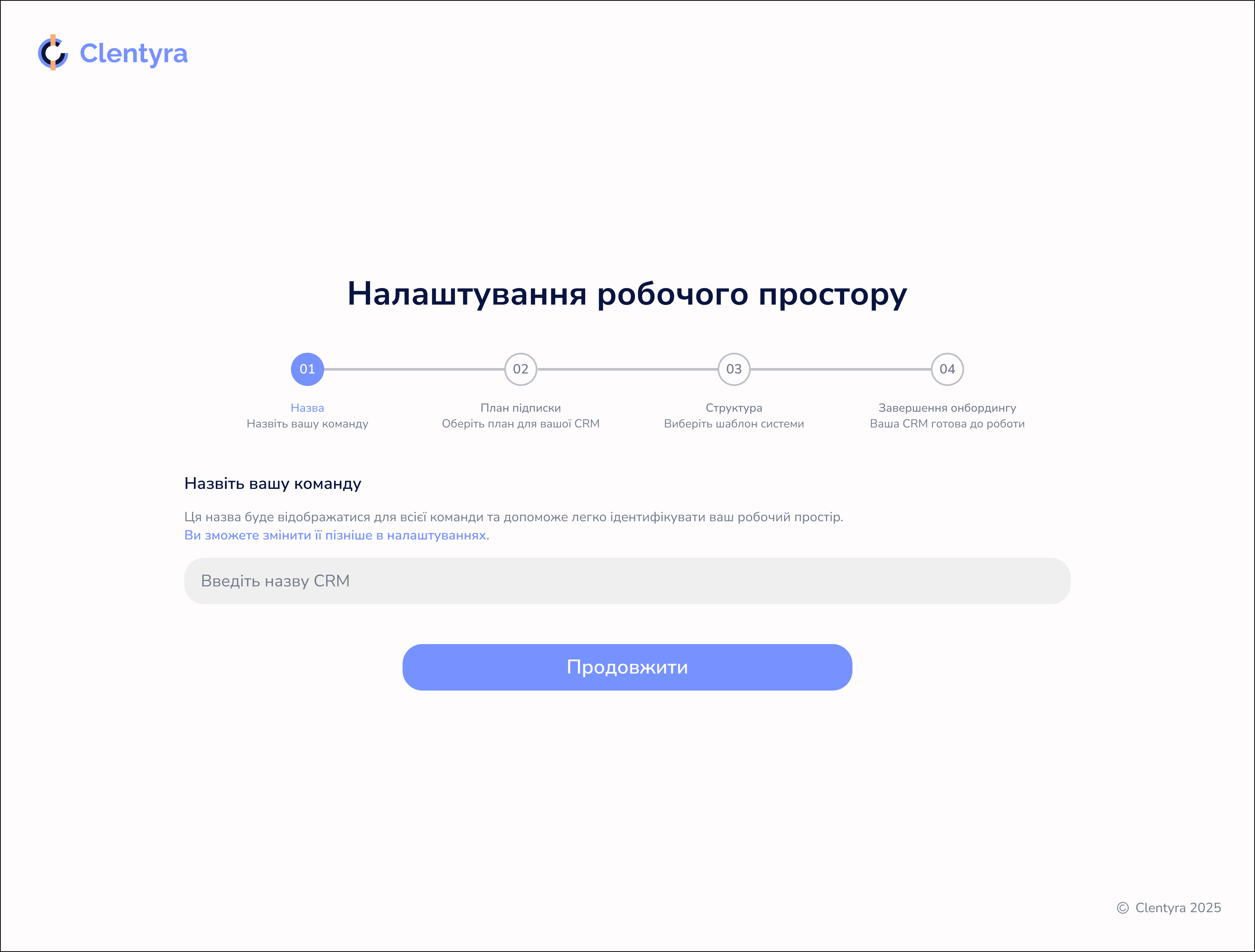
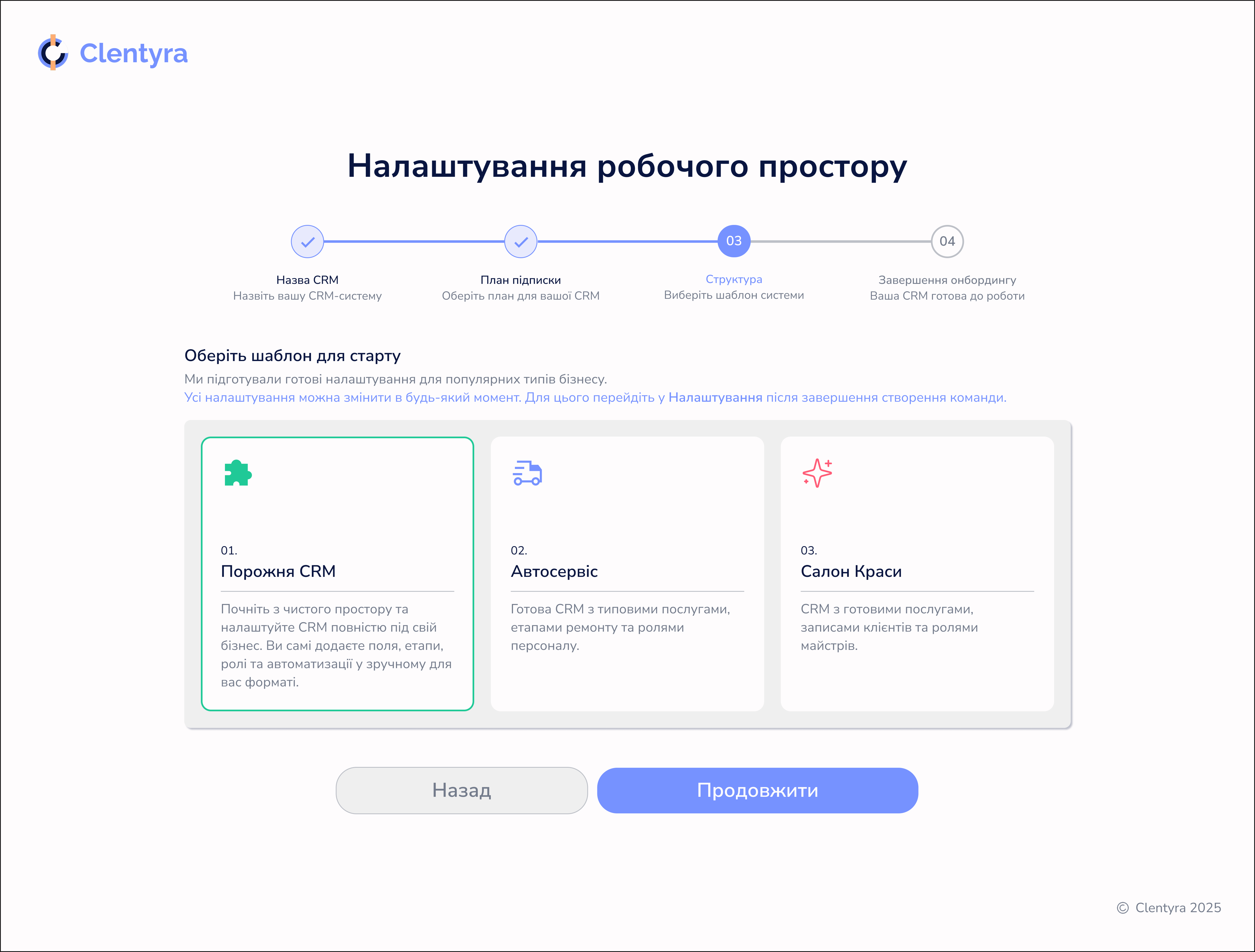
Рис. 1.3. Онбординг. Вибір шаблону.
4. Завершення:
Ваша система готова. На цьому етапі ви можете одразу Запросити користувачів або натиснути Перейти до CRM для початку роботи.
Крок 3: Формування команди
Після завершення налаштування робочого простору адміністратор може сформувати команду. Керування учасниками здійснюється у папці Налаштування, у підрозділі Команда > Користувачі.
Примітка: якщо після онбордингу адміністратор одразу почав працювати в системі, він може додати команду пізніше через Налаштування.
Перегляд списку команди (рис. 1.1.5)
На головній сторінці розділу відображається таблиця з усіма учасниками, де ви можете переглянути:
- Ім'я та Прізвище учасника.
- Електронну пошту.
- Опис (роль або посаду в системі).
- Дату надсилання запрошення.
Примітка: Зверніть увагу, що кількість активних учасників у таблиці не може перевищувати ліміт вашого тарифного плану (Start — до 3 осіб, Pro — до 10 осіб)
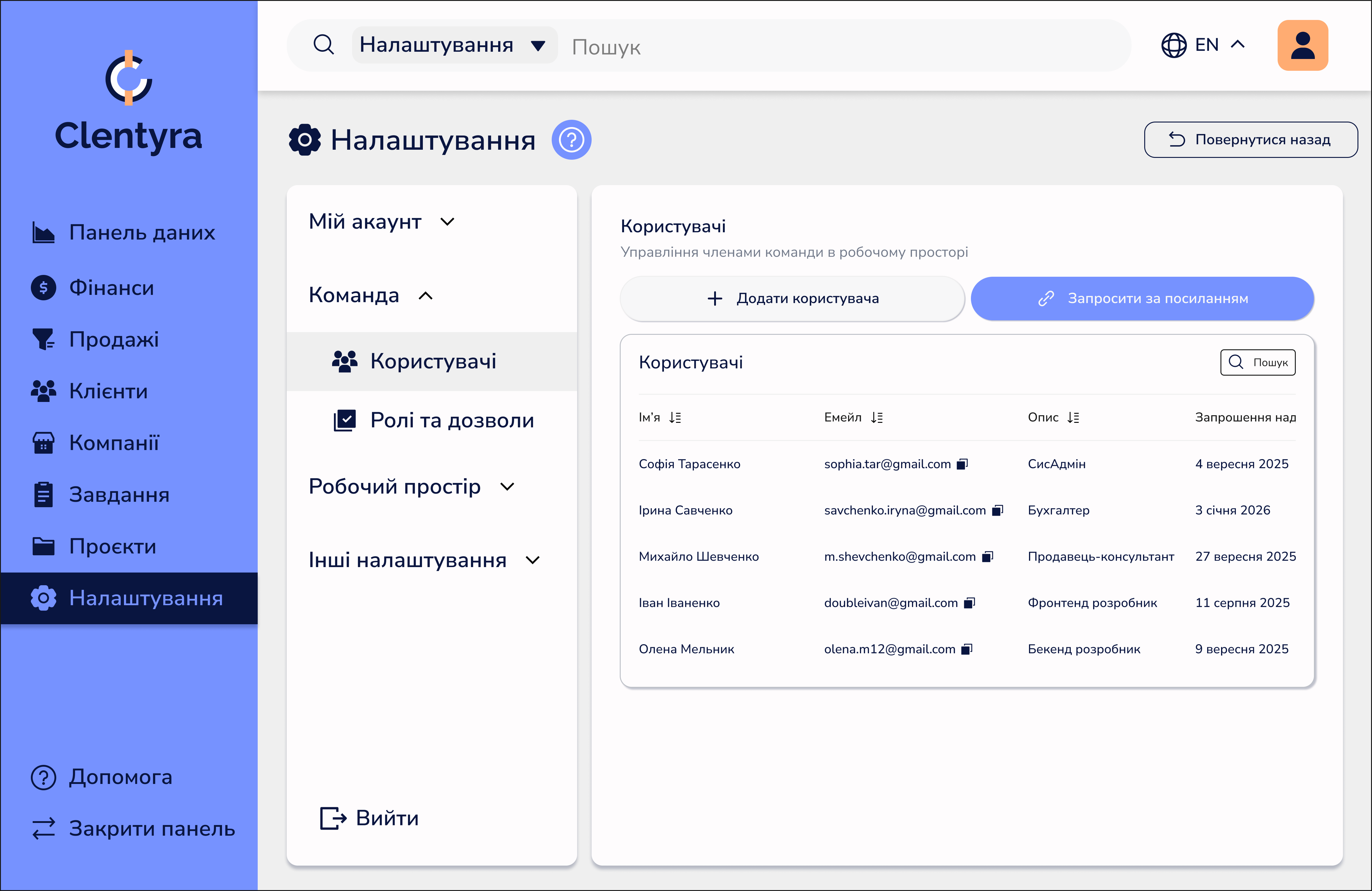
Рис. 1.4. Список членів команди в робочому просторі.