
Формування команди
Після завершення налаштування робочого простору адміністратор може сформувати команду. Керування учасниками здійснюється у папці Налаштування, у підрозділі Команда > Користувачі.
Примітка: якщо після онбордингу адміністратор одразу почав працювати в системі, він може додати команду пізніше через Налаштування.
Перегляд списку команди (рис. 1.1.5)
На головній сторінці розділу відображається таблиця з усіма учасниками, де ви можете переглянути:
- Ім'я та Прізвище учасника.
- Електронну пошту.
- Опис (роль або посаду в системі).
- Дату надсилання запрошення.
Примітка: Зверніть увагу, що кількість активних учасників у таблиці не може перевищувати ліміт вашого тарифного плану (Start — до 3 осіб, Pro — до 10 осіб)
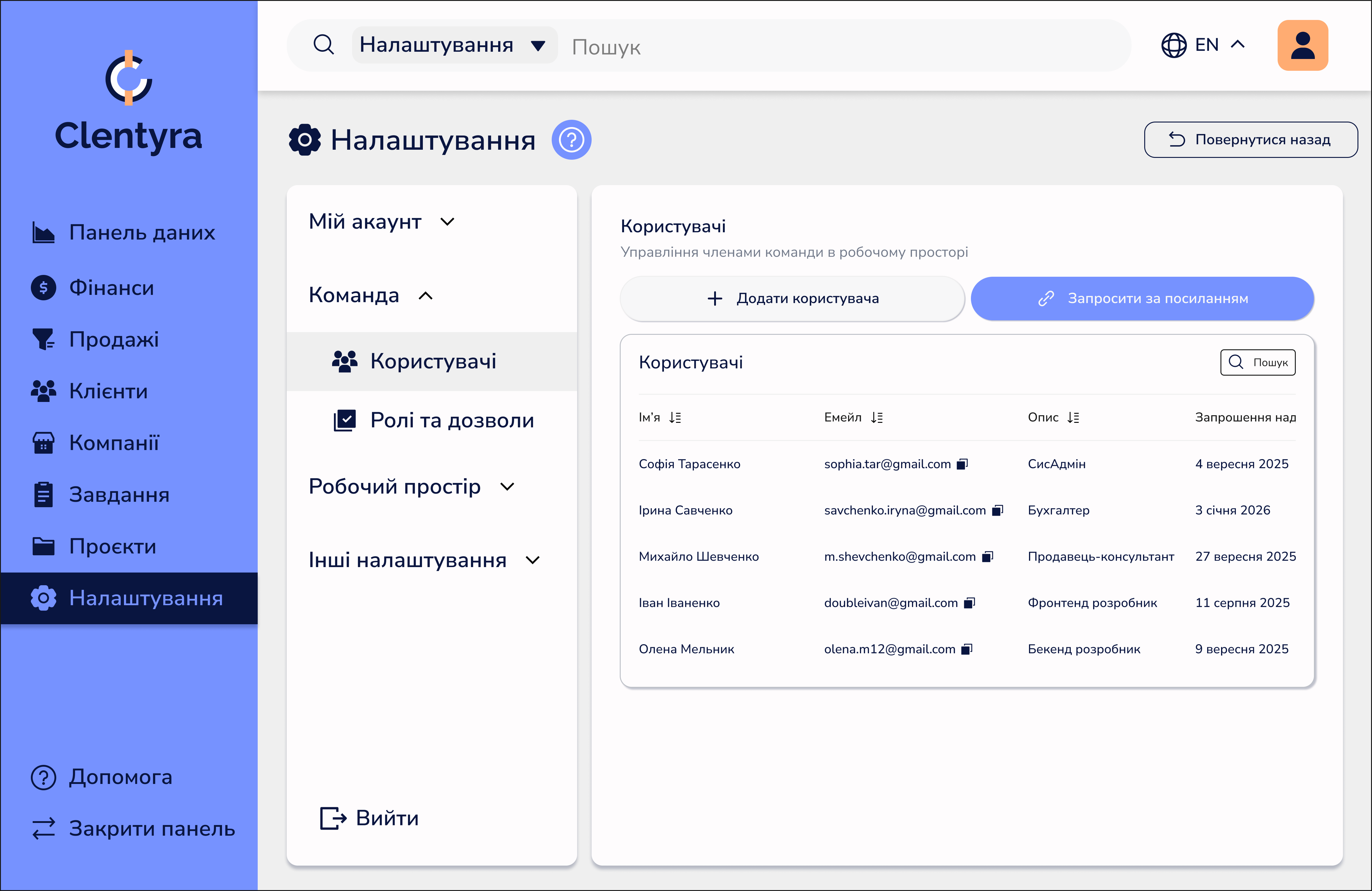
Рис. 1.1. Список членів команди в робочому просторі.
Способи додавання нових учасниківАдміністратору доступні два способи залучення учасників команди до системи:
- Додати користувача вручну (кнопка “Додати користувача”, позначена цифрою 1 на рис 1.1.6) Цей спосіб підходить, якщо ви хочете самостійно створити профіль співробітника. У вікні, що відкриється, необхідно заповнити:
- Ім'я та Прізвище.
- Електронну пошту.
- Опис (коротке пояснення ролі, наприклад: “Бухгалтер” або “Продавець-консультант”).
- Відправити запрошення на пошту (необов’язковий): якщо позначити цей пункт, користувач отримує автоматичне сповіщення.
- Запрошення за посиланням (кнопка “Запросити за посиланням”, позначена цифрою 2 на рис 1.1.6).
- Скопіювати унікальне посилання на вашу команду та надіслати його у зручний месенджер.
- Відправити пряме запрошення на електронну пошту, ввівши адресу та натиснувши кнопку Надіслати (рис. 1.1.8).
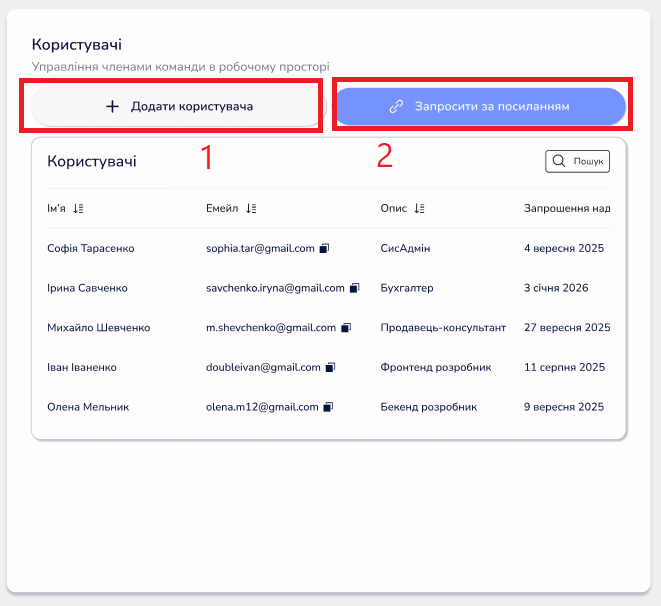
Рис. 1.2. Табличка користувачів.
Для завершення натисніть “Додати та запросити” (рис. 1.1.7).
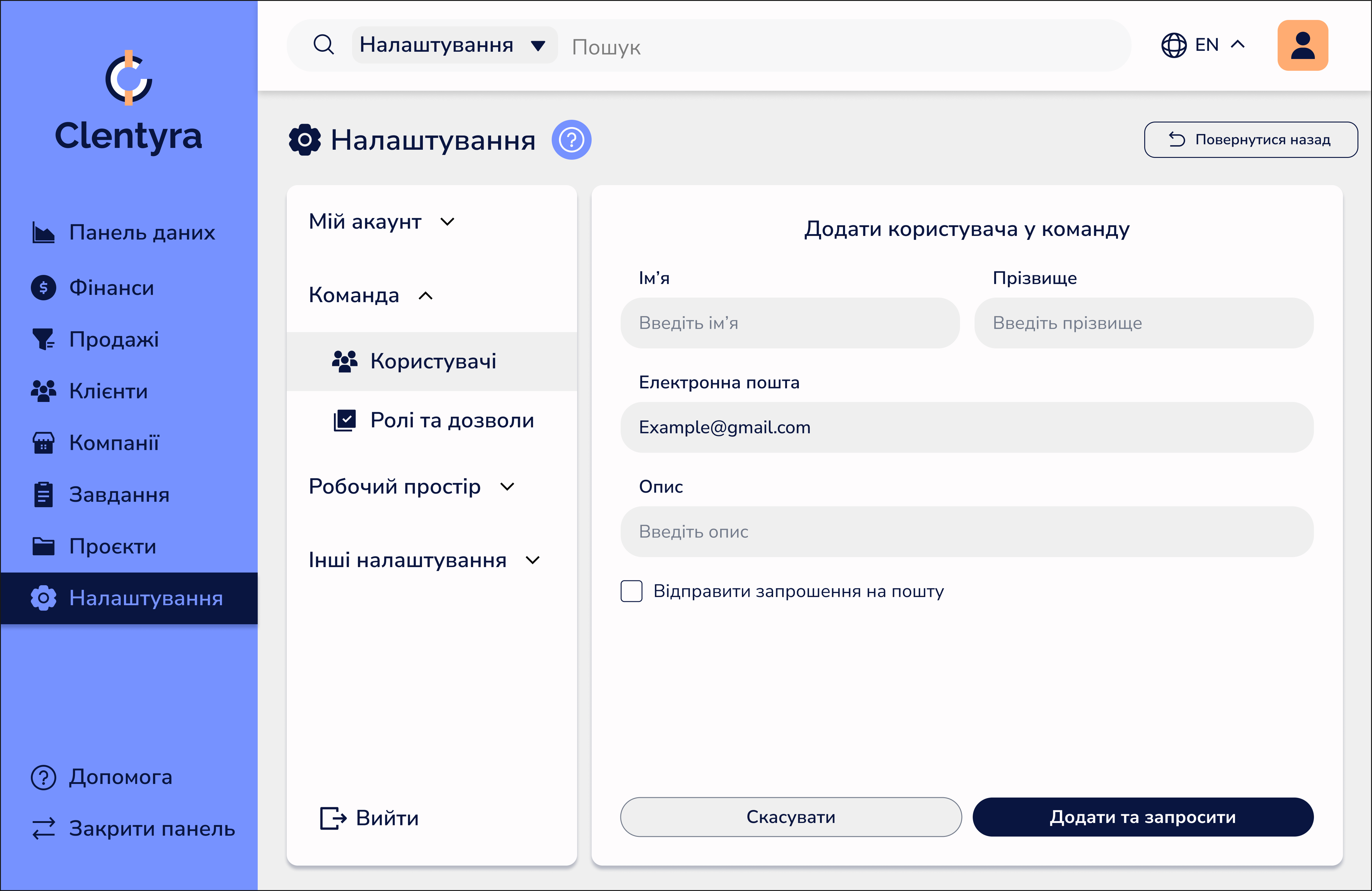
Рис. 1.3. Сторінка додавання учасника до команди.
Найшвидший спосіб для масового додавання або самостійної реєстрації колег. У цьому меню ви можете:
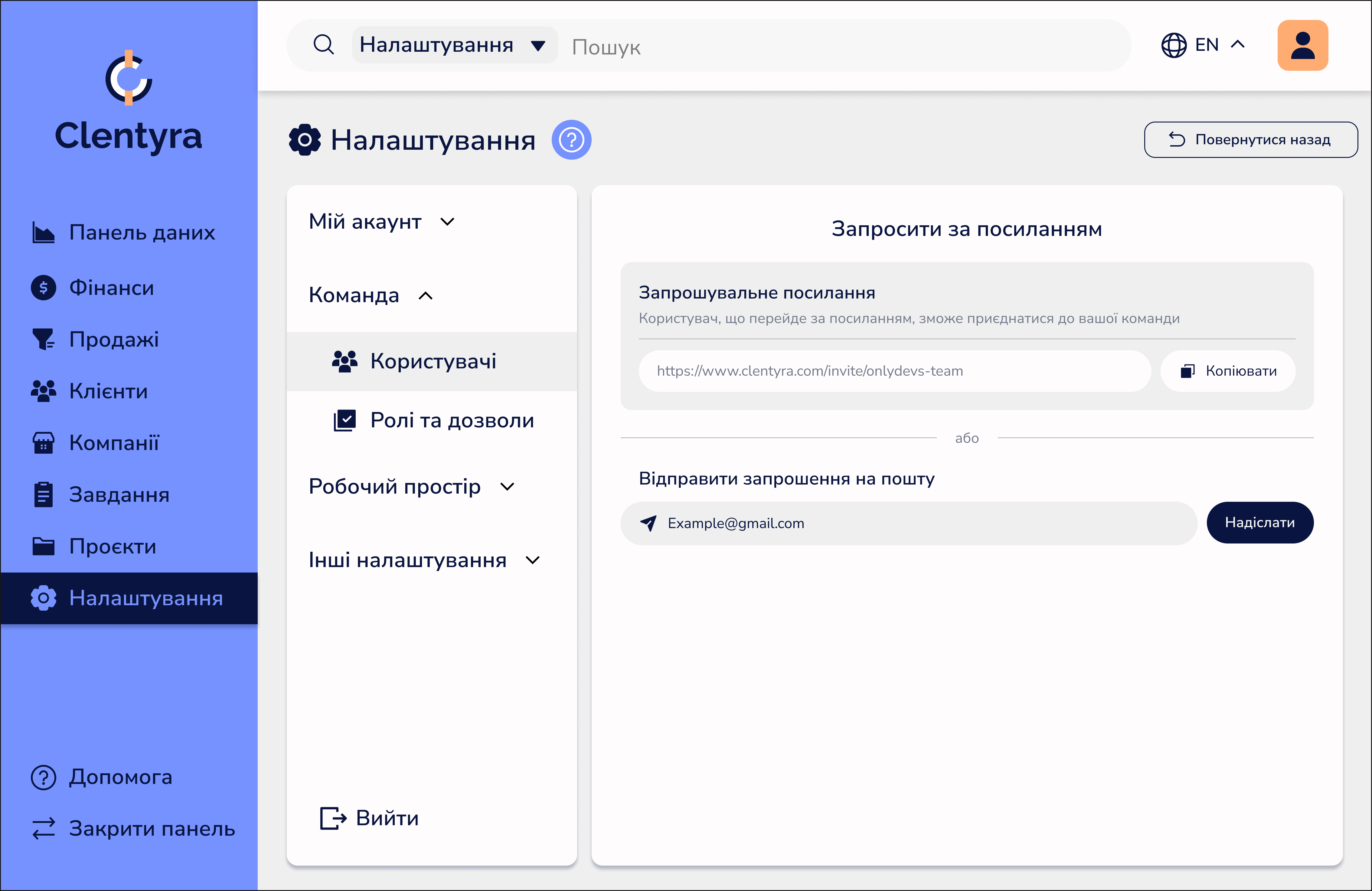
Рис. 1.4. Сторінка “Запросити за посиланням”.