
Логіка роботи та навігація
Глобальна навігація та швидке перемикання
Clentyra спроектована так, щоб ви могли отримати доступ до будь-якої папки системи за один клік за допомогою бічної панелі (рис. 2.1.1). Розміщена зліва та містить посилання на ключові функціональні блоки CRM:
- Панель даних — зведена аналітика та головний екран системи.
- Фінанси — управління надходженнями та витратами.
- Продажі — управління угодами та етапами воронки.
- Клієнти — база контактних осіб.
- Компанії — реєстр контрагентів та організацій.
- Завдання — планування поточних справ та контроль термінів.
- Проєкти — головна папка для управління робочими процесами.
- Налаштування — керування профілем, командою та структурою системи.
- Допомога — розділ із довідковою інформацією та підтримкою.
У нижній частині панелі доступна кнопка Закрити панель. Вона згортає текстові назви папок, залишаючи лише іконки. Це ідеальне рішення для роботи на екранах з невеликою роздільною здатністю або при роботі з широкими таблицями.
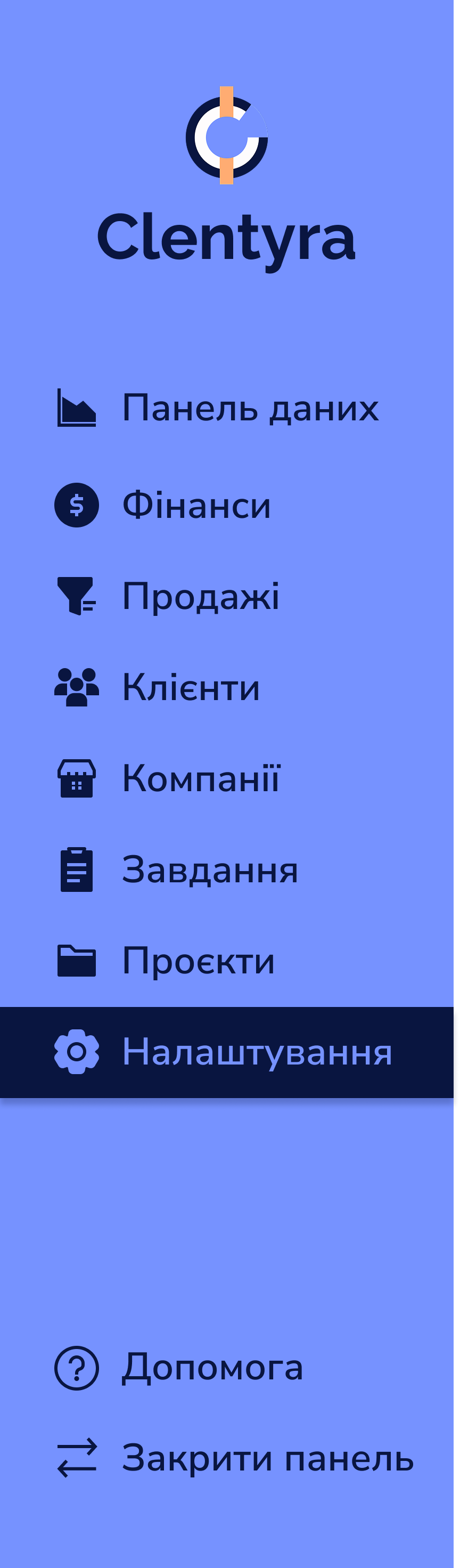
Рис. 1.1. Бічна панель.
Верхня панель дій
Верхня панель — це статичний елемент, який забезпечує швидкий доступ до системних функцій з будь-якого розділу (рис. 1.2):
- Розумний пошук (позначений цифрою 1 на рис. 2.2.2): дозволяє здійснювати пошук по всій системі або у межах вибраної папки (наприклад, “Панель даних”) за допомогою випадаючого списку категорій (позначений цифрою 2 на рис. 2.2.2).
- Перемикач мови (позначка 3, рис. 2.2.2): змінює мову інтерфейсу для всього акаунта без необхідності виходу із системи (EN або UA).
- Меню акаунта: іконка профілю у правому куті надає доступ до налаштувань (позначена цифрою 4 на рис. 2.2.2). При нажатті на іконку з’являється випадаючий список з назвою команди (позначка 5, рис. 2.2.2) та кнопкою переходу на профіль користувача.

Рис. 1.2. Верхня панель.

Рис. 1.3. Перехід у “Мій профіль” через верхню панель.
Розумний пошук
Пошукова система Clentyra спроєктована для миттєвого знаходження інформації за ключовими словами. Ви можете здійснювати пошук двома способами: охоплюючи всю систему або фокусуючись на конкретній категорії.
Глобальний пошукЯкщо у випадаючому списку обрано пункт “Всі категорії”, система шукає збіги одночасно у всіх папках.
- Групування результатів: результати пошуку не змішуються в один список, а відображаються окремими блоками за типом об'єкта (наприклад: блок “Клієнти”, блок “Продажі” тощо). Це дозволяє за назвою або ім'ям одразу зрозуміти, до якої категорії належить знайдений запис.
- Кількість результатів: поруч із заголовком кожного блоку вказується кількість знайдених збігів у цій папці.
Якщо ви точно знаєте, де знаходиться інформація, оберіть конкретну категорію (Проєкт, Завдання, Продаж, Фінанси, Клієнт або Компанія) у випадаючому списку зліва (позначений цифрою 2 на рис. 2.2.2) від рядка пошуку (позначка 1, рис. 2.2.2).
- В такому режимі система ігнорує всі інші дані та здійснює пошук виключно по таблиці обраної папки.
- Фінанси: При виборі категорії “Фінанси” пошук здійснюється одночасно серед усіх витрат та надходжень.
- Це найкращий спосіб пришвидшити роботу, якщо у вас накопичена велика база даних.
Для забезпечення максимальної швидкості відгуку, система шукає не по всіх даних об'єкта, а за ключовими полями:
- Клієнти: ім'я, пошта, номер телефону, назва компанії, ім'я/пошта відповідального користувача.
- Компанії: назва, опис діяльності, посилання на вебсайт, пошта представника компанії.
- Проєкти: назва, опис, ім'я та пошта клієнта, назва компанії.
- Продажі: назва, опис, ім'я/пошта клієнта, ім'я/пошта відповідального менеджера, назва проєкту.
- Завдання: назва, опис, ім'я/пошта автора, назва проєкту чи продажу, ім'я чи пошта виконавця.
- Фінанси: назва, опис операції, ім'я/пошта відповідального, назва пов'язаного проєкту чи продажу.
Зверніть увагу на коментарі: Пошук за текстом коментарів відбувається лише у випадку, якщо система не знайшла жодного прямого збігу в основних полях, або якщо ви обрали спеціальну категорію пошуку “Коментарі”. Це забезпечує високу продуктивність глобального пошуку.