
Завдання
Папка Завдання — це персональний та командний органайзер, який дозволяє структурувати щоденну роботу, призначати відповідальних та контролювати терміни виконання конкретних дій.
6.1. Головна сторінка завдань
При переході у папку відкривається робочий простір, де зібрані всі активності, до яких ви залучені. Сторінка спроєктована так, щоб ви могли за лічені секунди оцінити своє навантаження (рис. 6.1.1).
Аналітичні віджети (верхня панель):Для оперативного моніторингу передбачено два типи діаграм, що відображають статистику по всіх завданнях, до яких ви маєте доступ:
- Стан виконання: статистика, що розділяє ваші завдання на “Створені”, “Виконані” та “В процесі”. Це дозволяє бачити загальний прогрес роботи.
- Пріоритетність: віджет Пріоритетність відображає відсоток прогресу по кожній групі важливості (Високий, Середній, Низький), що дозволяє зрозуміти, яка частина критичних завдань уже виконана.
Основна робоча область, де відображається детальний список завдань.
- Персоналізація: Користувач бачить лише ті завдання, де він є автором або виконавцем.
- Глобальний доступ: Адміністратор команди має можливість переглядати завдання всіх учасників для загального контролю завантаженості.
- Швидка інформація: У таблиці відразу видно назву, дедлайн, пріоритет та статус кожної справи.
Кнопка “Додати”: Натисніть кнопку Додати у верхній частині панелі (позначена цифрою 1 на рис. 6.1.1), щоб відкрити форму створення нового завдання.
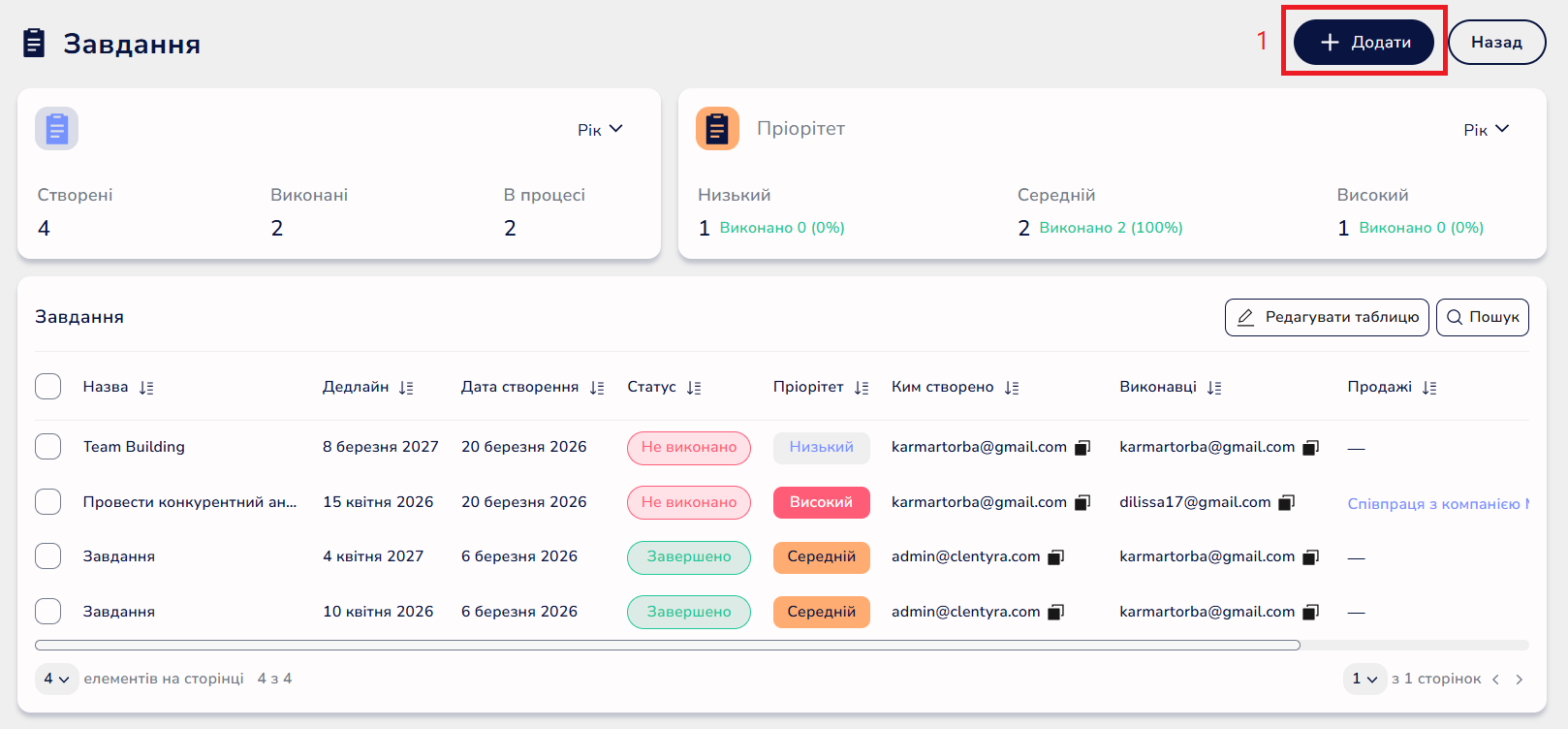
Рис. 6.1.1. Головна сторінка папки “Завдання”.
6.2. Створення нового завдання
При створенні завдання (рис. 6.2) заповнюються наступні дані:
- Назва: чітке формулювання задачі.
- Проєкт або Продаж: вибір сутності, до якої належить це завдання (якщо воно не є окремим).
- Дедлайн: дата, до якої задача має бути виконаною.
- Опис: детальні інструкції для виконавців.
- Пріоритет: рівень важливості (Низький, Середній, Високий).
- Призначення виконавців: виберіть одного або кількох колег, які будуть працювати над завданням.
У разі призначення кількох виконавців, кожен з них отримає індивідуальне сповіщення на пошту та матиме доступ до редагування картки згідно зі своєю роллю.
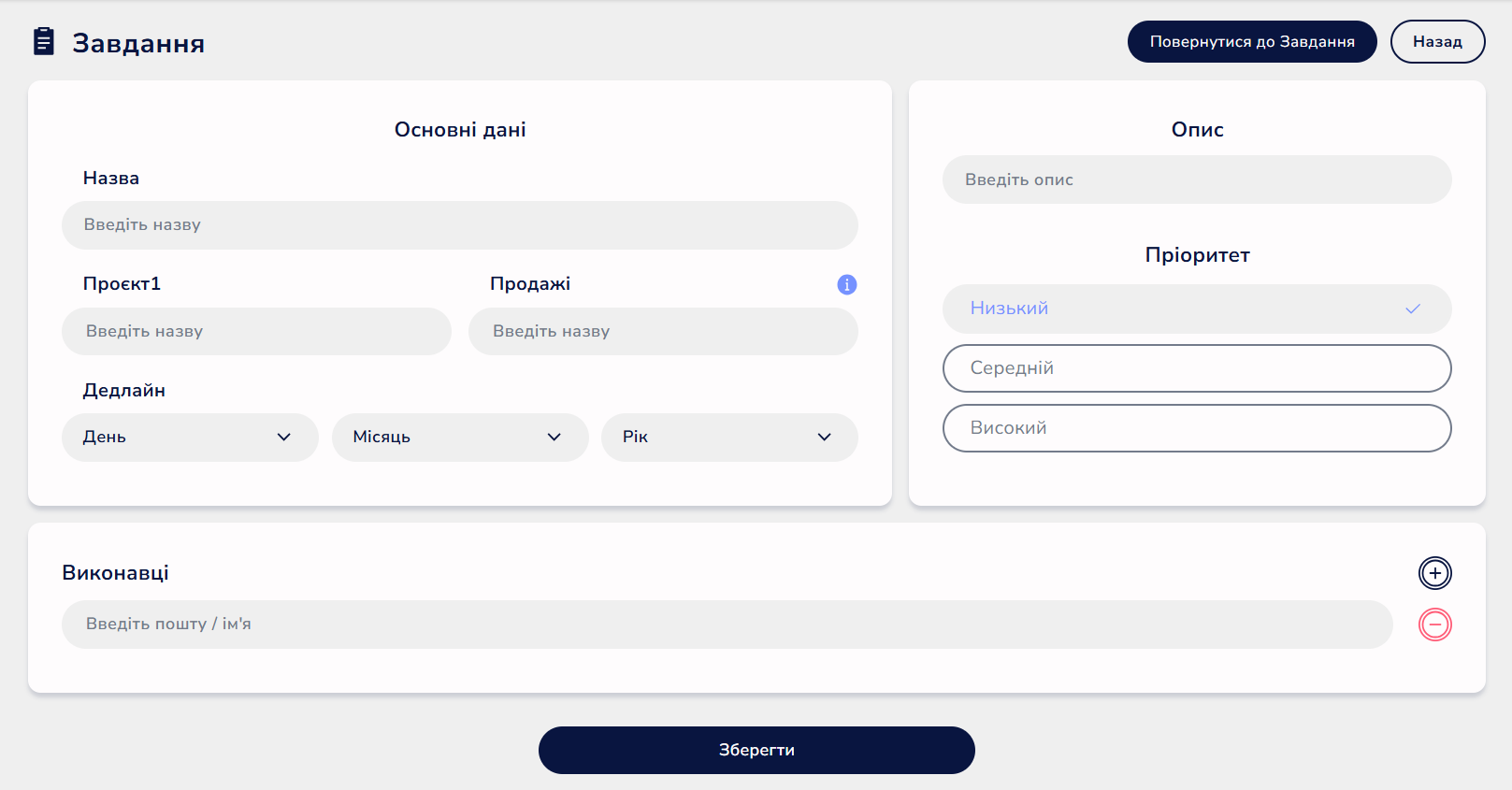
Рис. 6.2.1. Сторінка створення завдання.
6.3. Картка перегляду та взаємодія
Клік по завданню відкриває його сторінку (рис. 6.3.1), розділену на функціональні зони:
- Ліва панель: Містить назву, опис, дедлайн, пов’язаний продаж/проєкт(якщо такі є), пріоритет та індикатор статусу завдання(Виконано/Не виконано). Це змістовна частина задачі.
- Права панель: Відображає Автора (хто поставив задачу) та Виконавців (хто її робить).
- Нижня частина (Коментарі): Повноцінний чат під інформаційними панелями. Тут можна обговорювати результати, уточнювати деталі та прикріплювати файли.
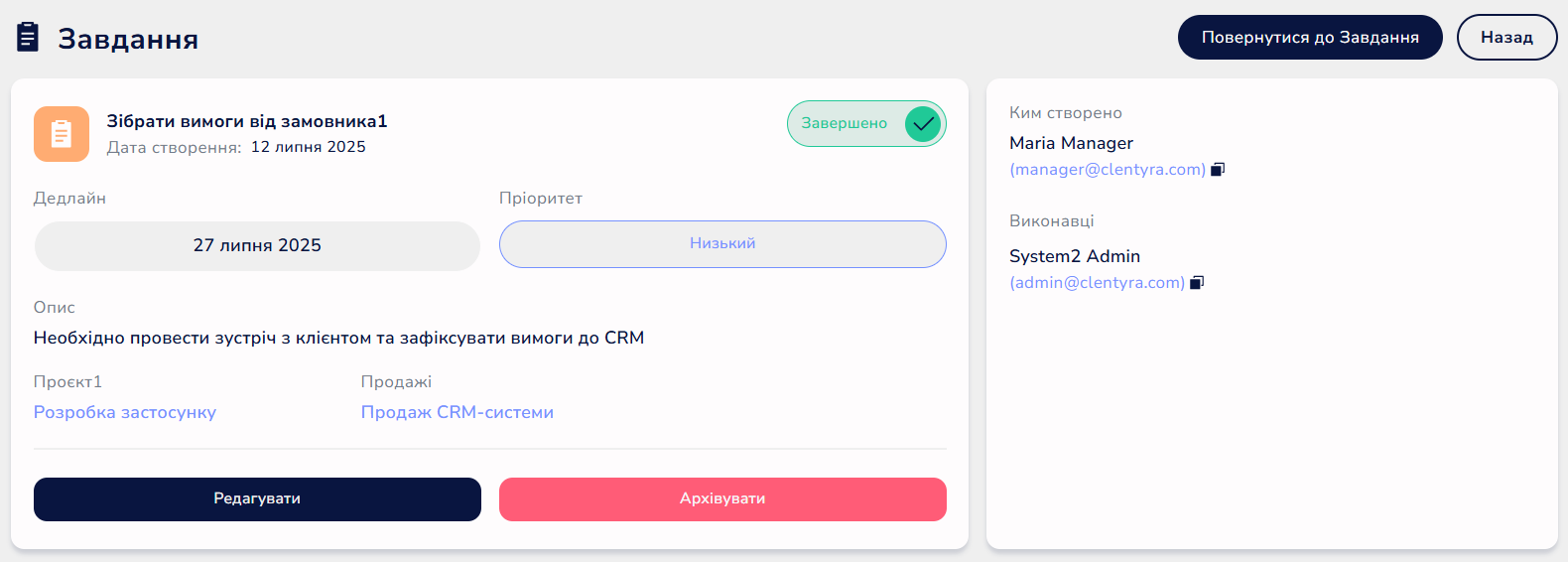
Рис. 6.3.1. Перегляд завдання.
6.4. Редагування та завершення завдання
Для зміни інформації натисніть кнопку “Редагувати” у лівій панелі картки. Окрім оновлення загальної інформації, у режимі редагування доступний спеціальний перемикач “Виконано/Не виконано”(позначений цифрою 1 на рис. 6.4.1).
- Активуйте його, коли роботу виконано та збережіть зміни — це змінить статус завдання у всіх таблицях та віджетах і сповістить його автора та виконавців.
Завершення завдання автоматично переміщує його у відповідний сегмент на віджеті "Стан виконання".
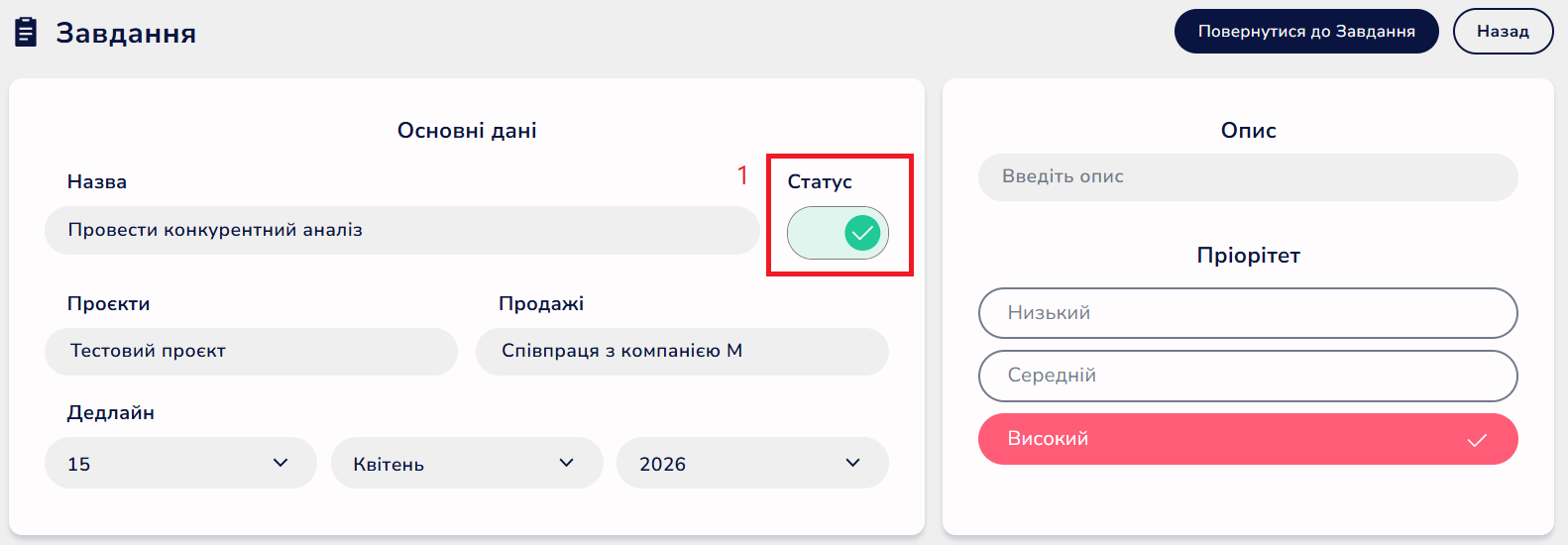
Рис. 6.4.1. Сторінка редагування завдання.
6.5. Система автоматичних сповіщень
Clentyra піклується про те, щоб ви не пропустили важливі події в межах робочого простору. Система автоматично надсилає сповіщення на вашу електронну пошту, щоб ви залишалися в курсі справ навіть без перебування в інтерфейсі CRM.
Система інформує про такі події:- Призначення (Рис. 6.5.1): як тільки вас додають як виконавця до завдання, учасника до проєкту або відповідального за продаж, ви отримуєте лист. У листі вказується тип об'єкта та пряме посилання для швидкого переходу до нього.
- Зміна статусу: ви отримаєте сповіщення, якщо завдання, яке ви створили для колег, було відмічено як виконане. Це дозволяє миттєво перевірити результат.
- Нагадування про терміни: система автоматично відстежує дедлайни та надсилає попередження, якщо термін виконання завдання або проєкту наближається до завершення.
Кожне повідомлення містить:
- Тип події: чітке повідомлення (наприклад, “Вас додано до завдання”).
- Назву об'єкта: пряме посилання на проєкт, продаж або завдання.
- Кнопку переходу: кнопка (або пряме посилання), що дозволяє миттєво відкрити потрібну сторінку в браузері та розпочати роботу.
Примітка: Рекомендуємо додати адресу відправника сповіщень Clentyra до списку “Важливі” або до контактів вашої пошти, щоб критичні оновлення не потрапляли до папки “Спам”.
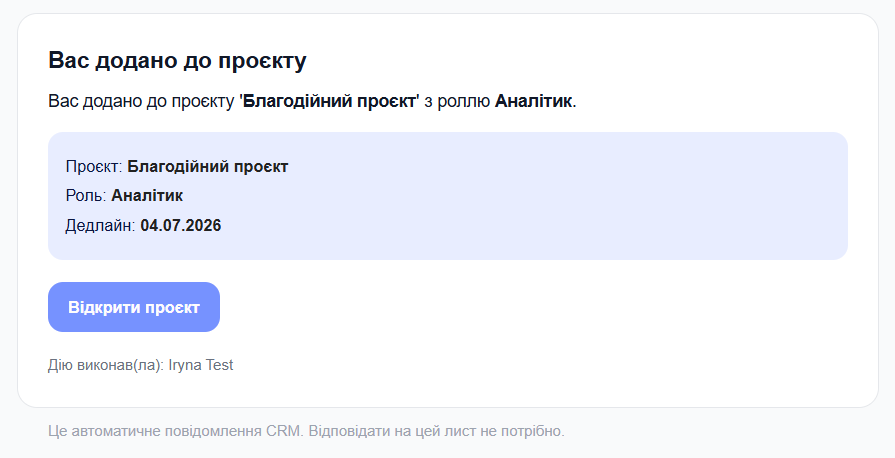
Рис. 6.5.1. Сповіщення про призначення нового завдання.