
Проєкти
Папка Проєкти — це центральний робочий простір для управління комплексними завданнями компанії. Тут акумулюється інформація про терміни, відповідальних осіб, фінанси та комунікацію в межах кожного конкретного замовлення чи внутрішнього процесу.
5.1. Головна сторінка Проєктів
При переході в папку відкривається робоча область, що складається з трьох блоків (рис. 5.1.1):
- Аналітичні віджети: короткий зріз стану всіх проєктів. Ви бачите загальну кількість проєктів, кількість активних у роботі, статистику продажів та відношення витрат до надходжень (див. п. 3.1).
-
Таблиця проєктів: реєстр усіх проєктів команди. Кожен рядок таблиці містить назву, статус, пріорітет, бюджет, дати початку та закінчення, опис, відповідального та клієнта.
Примітка: Ви можете налаштувати відображення стовпців цієї таблиці під себе (див. п. 2.5).
- Кнопка “Додати проєкт”: дозволяє створити новий проєкт “з нуля” (поза воронкою продажів).
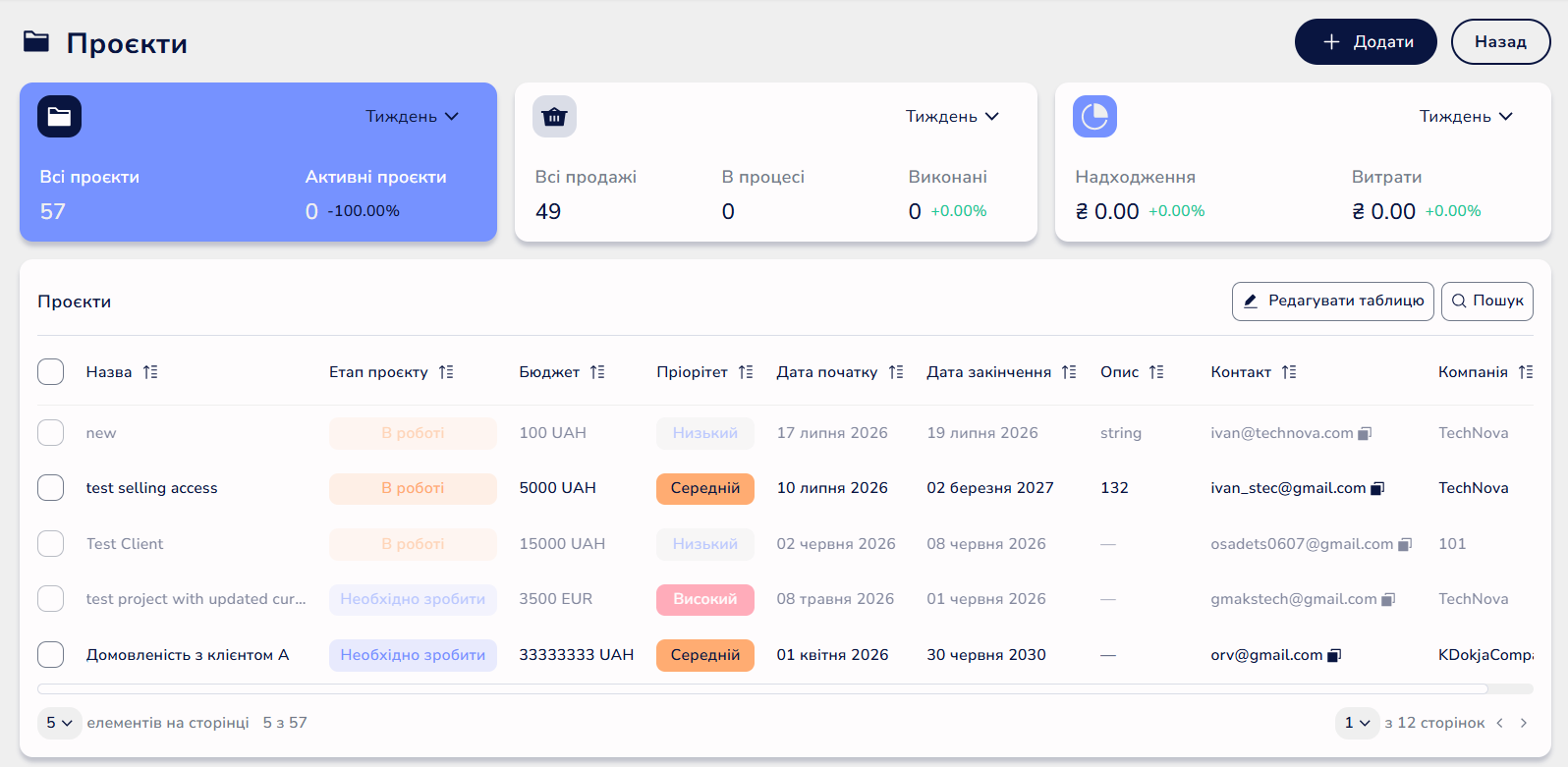
Рис. 5.1.1. Головна сторінка Проєктів.
5.2. Створення нового проєкту
Створити проєкт можна двома способами: через конвертацію завершеної угоди (автоматично заповнюються основні поля, див. п. 4.4) або вручну через кнопку Додати проєкт.
При ручному створенні відкривається форма, що складається з двох основних етапів: заповнення метаданих та формування команди.
Етап 1: Основна інформація (рис. 5.2.1)
Необхідно заповнити наступні поля:
- Назва проєкту: зрозуміле іменування (наприклад, «Розробка сайту для ТОВ "Арка"»).
- Клієнт та Компанія: вибір замовника з бази.
- Етап: статус проєкту на момент створення (“Необхідно зробити”, “В роботі”, “Очікує на перевірку”, “Виконано”, “Не виконано”).
- Бюджет: загальна вартість або ліміт фінансування проєкту.
- Пріоритет: рівень важливості (Низький, Середній, Високий).
- Дата закінчення: дата планового завершення виконання проєкту.
- Відповідальний контакт: головний менеджер проєкту.
- Опис: технічне завдання або ключові вимоги.
- Продаж: можливість прив’язати проєкт до конкретної угоди з папки “Продажі” для збереження фінансової історії.
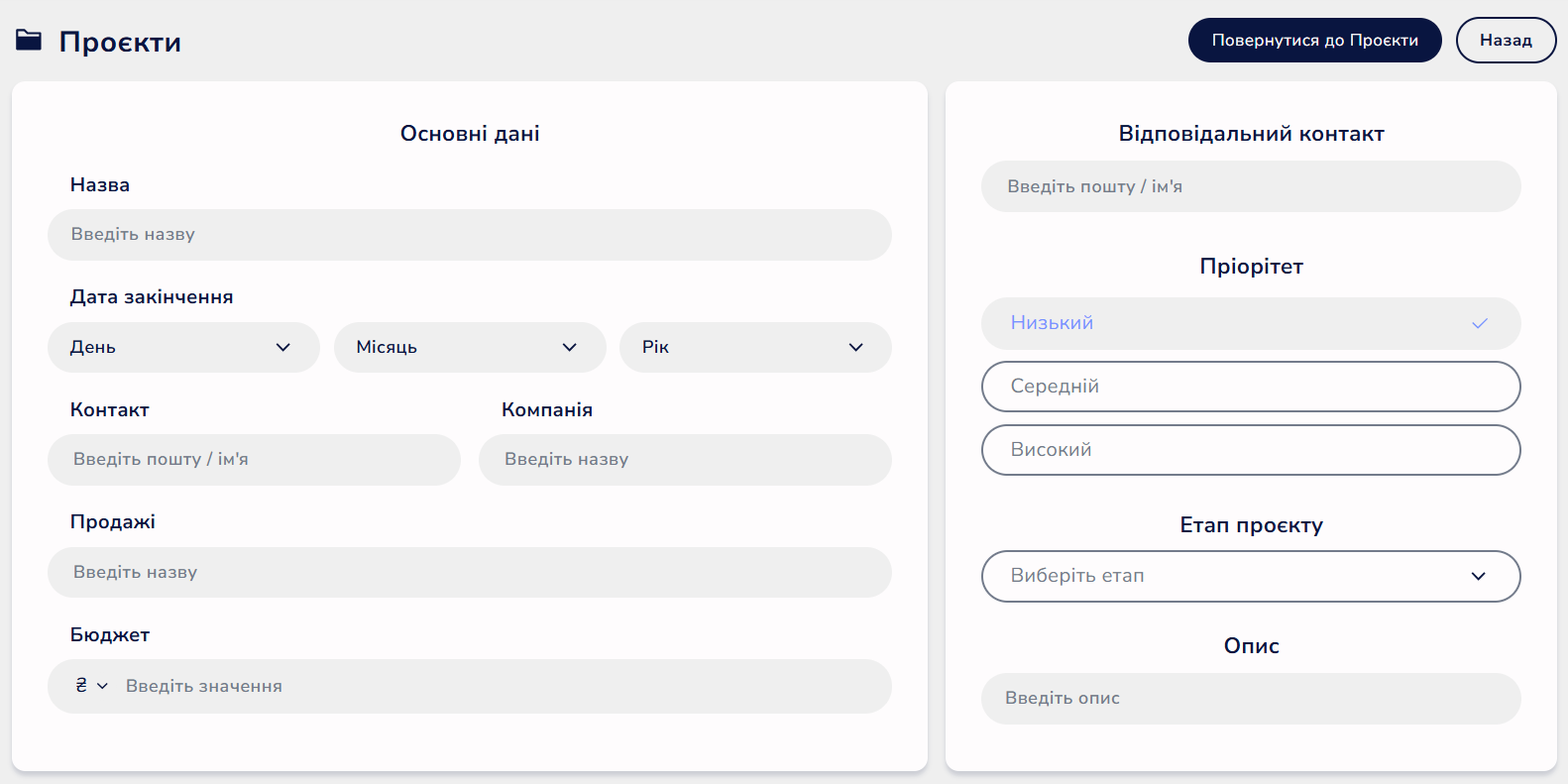
Рис. 5.2.1. Форма вводу основної інформації для створення проєкту.
Етап 2: Формування команди проєкту (рис. 5.2.2)
Унікальною особливістю Clentyra є можливість призначити учасників проєкту безпосередньо в момент його створення.
- Додавання учасників: виберіть співробітників із загального списку команди вашого робочого простору.
-
Призначення ролей: для кожного вибраного учасника необхідно визначити його локальну роль у цьому проєкті (Адміністратор, Менеджер, Фінансист, Постановник, Менеджер з продажу, Аналітик, Маркетолог або Співробітник).
Важливо: Рівень доступу до даних проєкту та можливість редагування завдань залежатиме саме від ролі, обраної на цьому етапі. Ви зможете змінити склад команди або ролі пізніше у картці проєкту.
Після заповнення всіх даних натисніть кнопку “Зберегти зміни”. Система створить проєкт та автоматично надасть доступ усім вибраним учасникам.

Рис. 5.2.2. Форма додавання виконавців проєкту.
5.3. Картка проєкту: Центр управління
Клік по назві проєкту в загальній таблиці відкриває його Картку (рис. 5.3.1). Це багатофункціональна сторінка, де зосереджена вся історія роботи над проєктом: від перших обговорень до фінальних виплат.
Основні зони картки:
- Загальна інформація: Перегляд усіх полів проєкту. Тут же знаходиться кнопка Редагувати, яка дозволяє змінити будь-яку інформацію (наприклад, посунути дедлайн або змінити бюджет).
- Видалення: Поруч із кнопкою редагування знаходиться кнопка для повного видалення проєкту.
- Блок “Виконавці проєкту”: Список усіх осіб, які мають доступ до цього проєкту. Для кожного учасника відображається його ім'я, пошта та призначена роль (наприклад, “Адміністратор”, “Співробітник”).
- Стрічка коментарів (рис. 5.3.2): Місце для обговорення, де зберігається історія рішень та прикріплені файли. Коментарі з'являються миттєво, що дозволяє уникнути зайвих листувань у месенджерах.
- Вкладки пов’язаних записів (рис. 5.3.3):
- Завдання: Відображає повний перелік справ, прив’язаних до цього проєкту. Тут можна відстежувати прогрес виконання кожної конкретної задачі.
- Надходження та Витрати: Фінансовий звіт проєкту, що дозволяє бачити прибутковість у реальному часі.
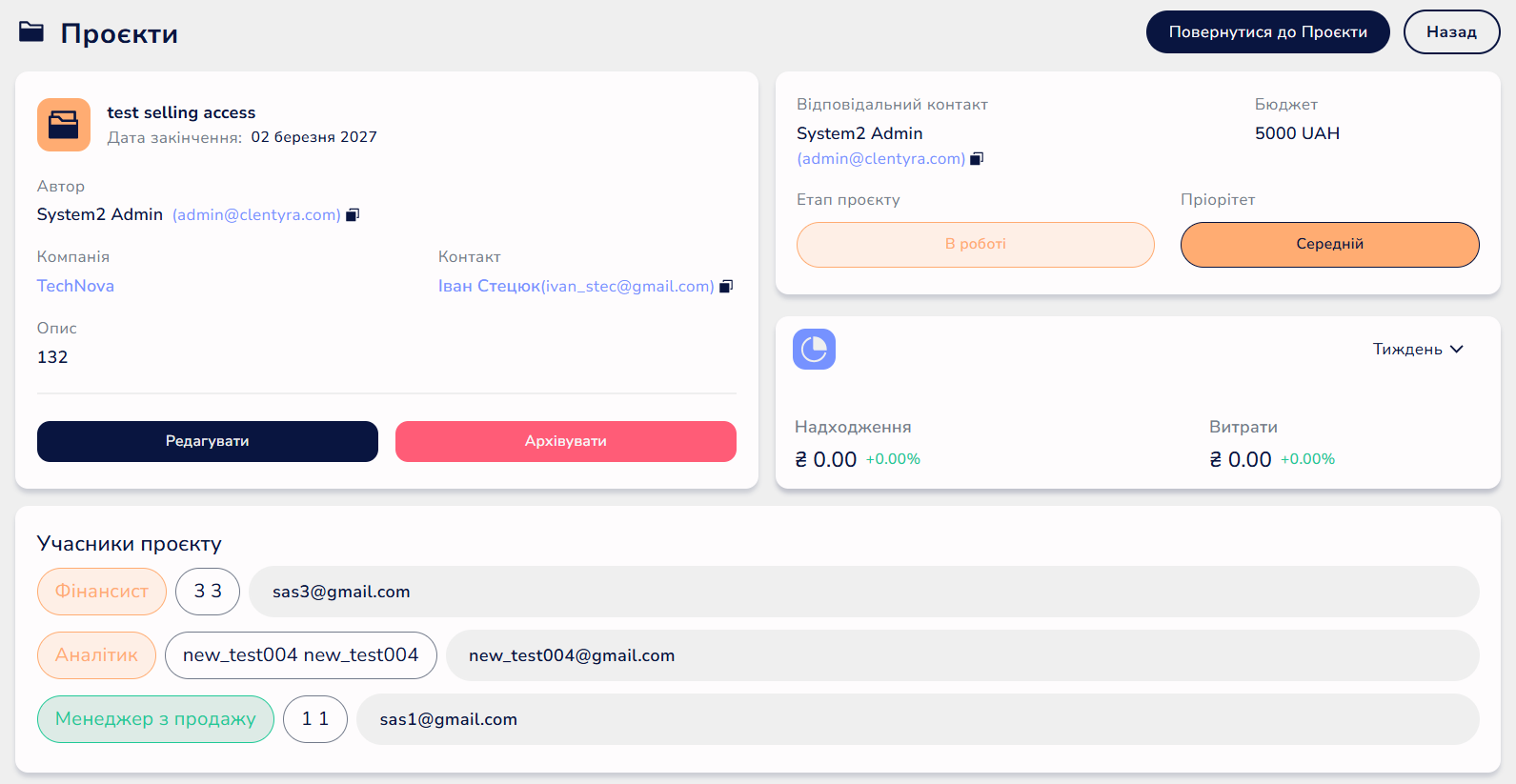
Рис. 5.3.1. Сторінка перегляду проєкту.
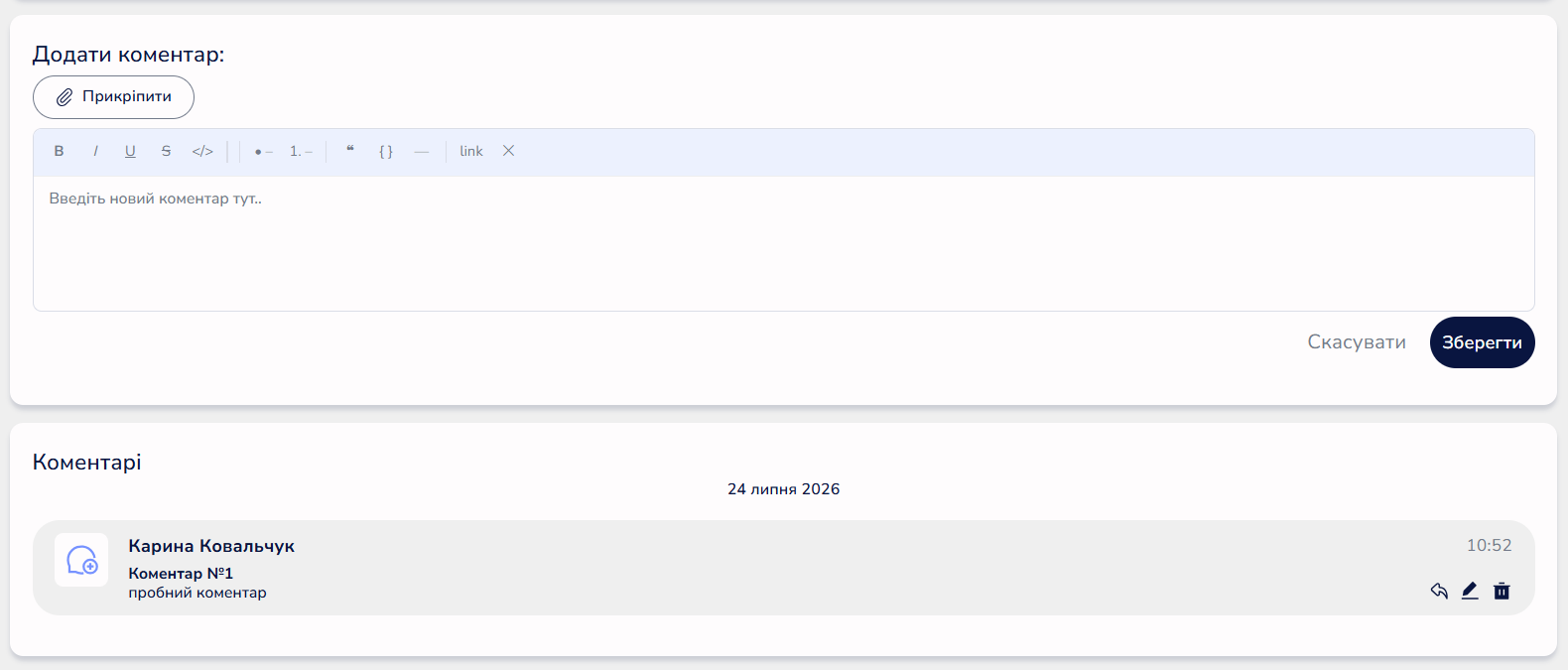
Рис. 5.3.2. Стрічка коментарів.
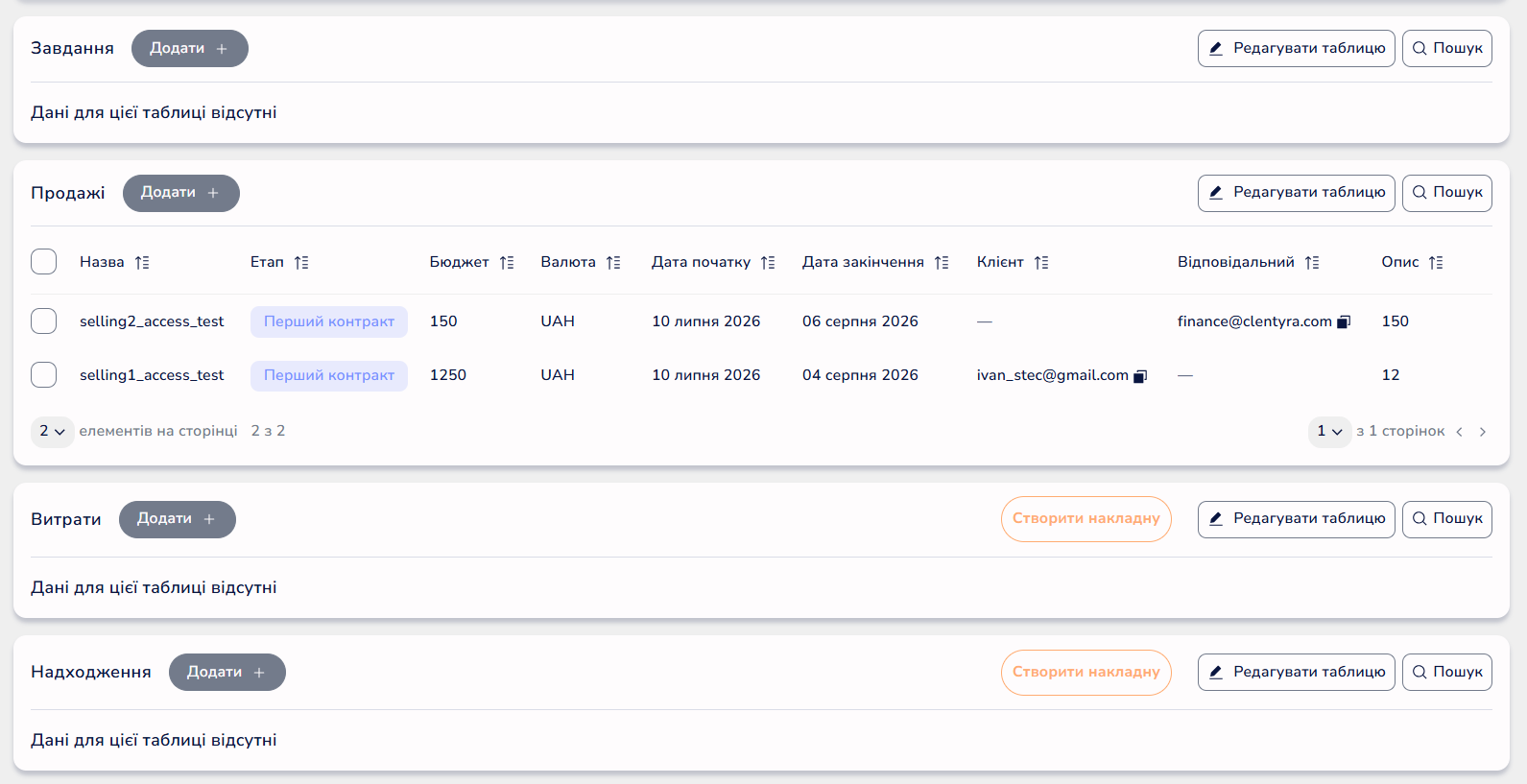
Рис. 5.3.3. Пов’язані записи проєкту.
5.4. Система ролей всередині проєкту
На відміну від глобальних ролей, у Clentyra доступ до конкретного проєкту надається індивідуально. Це дозволяє залучати співробітників лише до тих завдань, які їх стосуються, та забезпечує надійний захист конфіденційної інформації.
Система використовує трирівневу модель перевірки доступів:
- Scope (Область): чи має користувач доступ до проєкту взагалі.
- Ownership (Власність): чи є користувач автором або відповідальним за об'єкт.
- Permission (Дозвіл): які саме дії дозволяє виконувати призначена роль.
Глобальні та локальні статуси
- Глобальний адміністратор: має повний доступ до всіх проєктів команди, навіть якщо він не доданий до списку учасників.
- Учасник команди: бачить лише ті проєкти, до яких його було додано як учасника або автора.
Розподіл прав за локальними ролями
При додаванні співробітника до проєкту йому призначається одна з наступних ролей, що визначає його можливості:
| Роль | Доступні дії всередині проєкту |
|---|---|
| Адміністратор (локальний) |
Повне керування: редагування даних, видалення проєкту та управління складом команди (додавання/видалення учасників). |
| Менеджер | Редагування проєкту, управління завданнями, фінансами та коментарями. |
| Відповідальний | Редагування даних проєкту, робота з фінансами та завданнями; повне керування коментарями. |
| Автор | Має право на редагування та видалення створених ним проєктів. |
| Фінансист | Спеціалізована роль для роботи з вкладками “Надходження” та “Витрати” (редагування та видалення фінансових записів). |
| Співробітник | Робота з конкретними завданнями: може редагувати лише ті задачі, де він призначений виконавцем. |
| Аналітик / Маркетолог |
Лише перегляд усіх даних проєкту без можливості внесення будь-яких змін. |
Важливі правила доступу та безпека
- Видимість: Якщо користувач не доданий до списку учасників проєкту (і не є Глобальним адміном), цей проєкт не відображатиметься у його таблиці.
- Обмеження дій: Якщо ви спробуєте виконати дію, на яку у вашої ролі немає дозволу (наприклад, видалити проєкт або змінити бюджет), система заблокує запит і виведе повідомлення про неможливість виконання дії.
- Збереження історії при видаленні: Якщо учасника видаляють із системи, історія бізнесу не втрачається. Всі створені ним Проєкти, Завдання та Продажі автоматично переносяться на Глобального адміністратора команди.