
Продажі
Папка Продажі призначена для візуалізації шляху клієнта від першого контакту до укладання угоди. Основний інтерфейс тут реалізовано у вигляді Канбан-дошки (Воронки продажів), що дозволяє наочно оцінити стан усіх потенційних угод та прогнозувати прибутки.
4.1. Робота з воронкою продажів
При переході у папку ви бачите стовпці, кожен з яких відповідає певному етапу продажу, такі як “Перший контакт”, “Перемовини”, “На паузі”, “Цінова пропозиція”, “Реалізація”, “Втрачена угода”, “Завершена угода” (рис. 4.1.1).
Можливості воронки:
- Drag-and-drop переміщення: Ви можете просто перетягнути картку продажу з одного стовпця в інший для зміни статусу угоди.
Примітка: ви можете не перейматися щодо випадкового перенесення продажу з однієї колонки в іншу, так як при кожному перенесені продажу з’являється модальне вікно підтвердження зміни етапу (рис. 4.1.2).
- Гнучке налаштування: ви можете змінювати порядок стовпців, перетягуючи етапи. Це дозволяє адаптувати воронку під індивідуальні бізнес-процеси вашої команди.
Для створення нового продажу натисніть кнопку Додати у верхній частині панелі (позначена цифрою 1 на рис. 4.1.1).
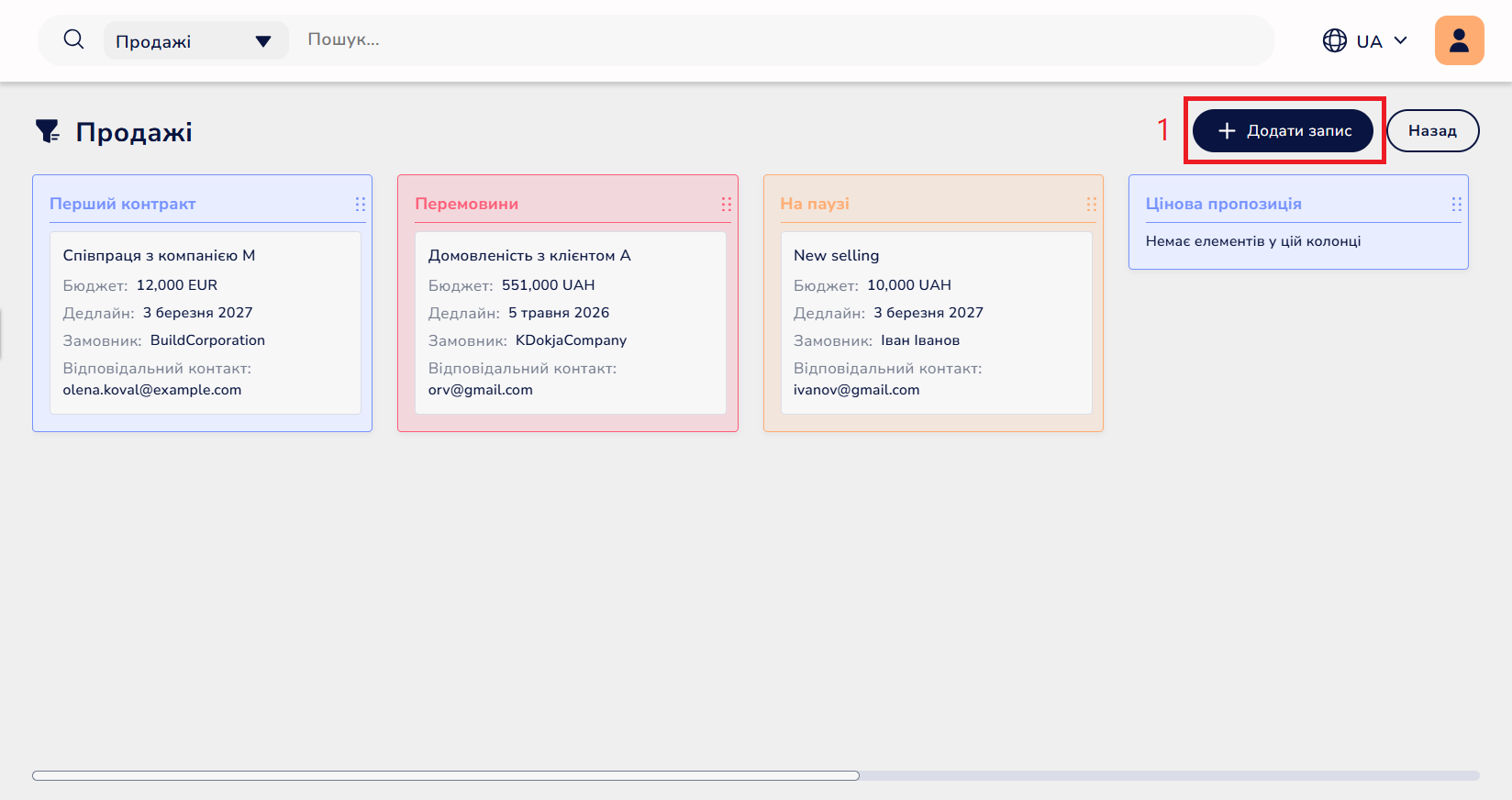
Рис. 4.1.1. Воронка продажів.
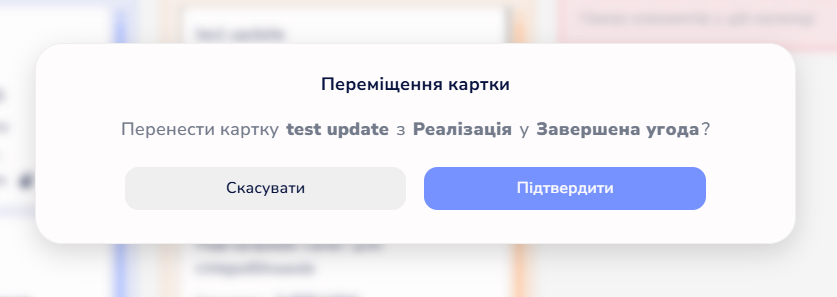
Рис. 4.1.2. Модальне вікно підтвердження переміщення картки.
4.2. Створення продажу
При створенні нового продажу відкривається форма (рис. 4.2.1), де необхідно заповнити наступні дані:
- Назва: коротке іменування угоди.
- Контакт та Компанія: прив’язка до клієнта з бази даних.
- Бюджет: очікувана сума угоди.
- Етап: початкова колонка, куди потрапить продаж.
- Відповідальний: співробітник, який веде цей продаж.
- Дедлайн: дата, до якої планується закрити угоду.
- Опис: додаткові деталі продажу.
Після натискання кнопки “Зберегти зміни” запис з'явиться у вибраному стовпці воронки.
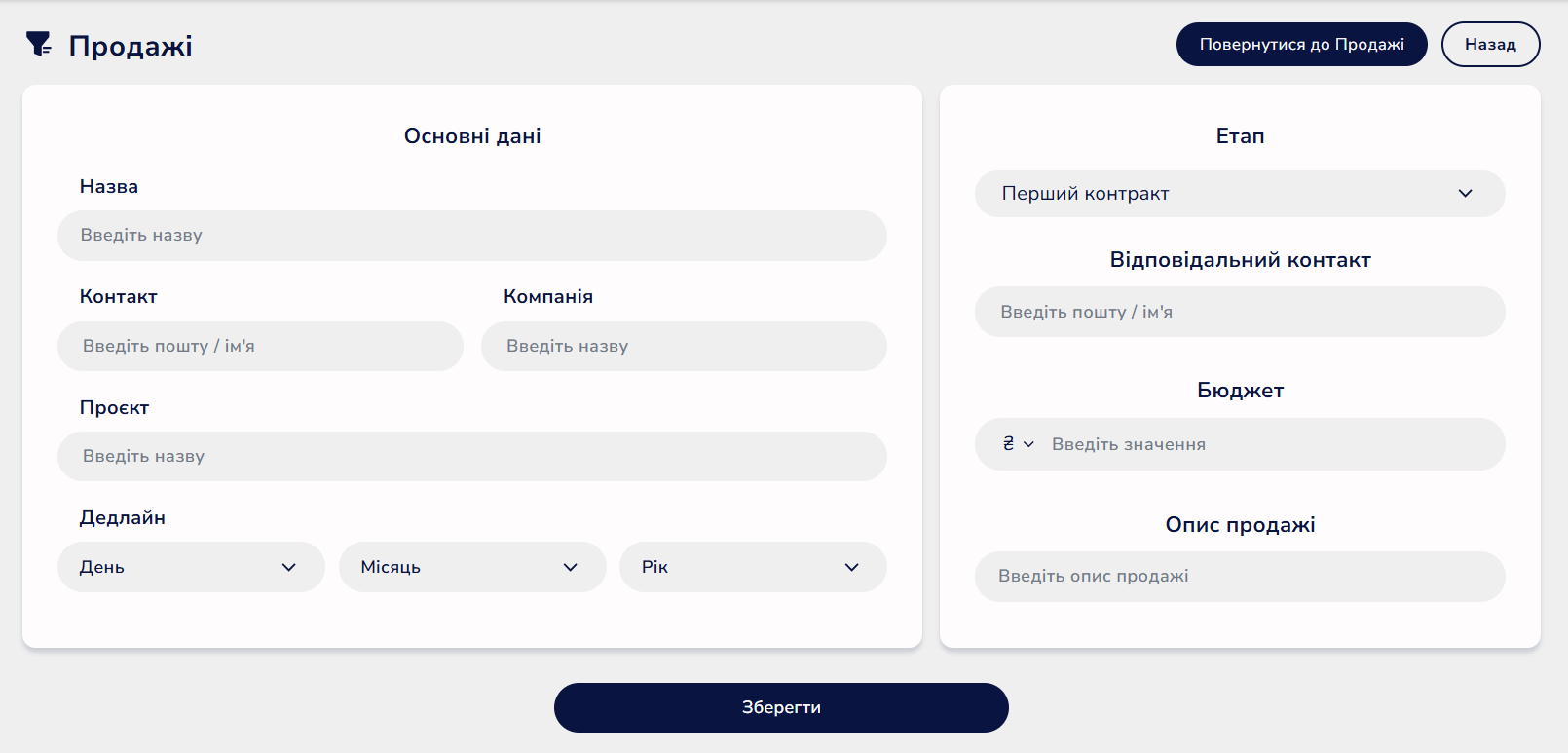
Рис. 4.2.1. Створення продажу.
4.3. Картка продажу
Після створення система автоматично перенаправить вас на сторінку (картку) цього продажу (рис. 4.3.1). Це центральне місце для роботи над угодою, де зосереджені всі інструменти керування.
Можливості редагування та видалення
У верхній частині картки розташовані основні кнопки керування:
- Редагувати: натискання цієї кнопки активує режим редагування всіх полів (назва, бюджет, дедлайн тощо). Після внесення змін натисніть “Зберегти зміни”, щоб оновити інформацію.
- Видалити: якщо продаж було створено помилково або він втратив актуальність, ви можете видалити його. Система автоматично поверне вас до загальної воронки продажів.
Робочі зони картки:
- Інформаційна панель: відображає всі заповнені дані про продаж.
- Блок “Коментарі”: стрічка для внутрішньої комунікації команди. Тут можна залишати замітки про хід переговорів, уточнювати деталі або прикріплювати важливі документи. Коментарі оновлюються миттєво без перезавантаження сторінки.
- Пов’язані сутності (Вкладки) (рис. 4.3.2):
- Завдання: список справ, які стосуються саме цієї угоди (наприклад, “Надіслати КП”).
- Надходження та Витрати: фінансовий облік у межах продажу. Тут ви бачите всі грошові операції, що дозволяє оцінити чистий прибуток від угоди ще до її завершення.
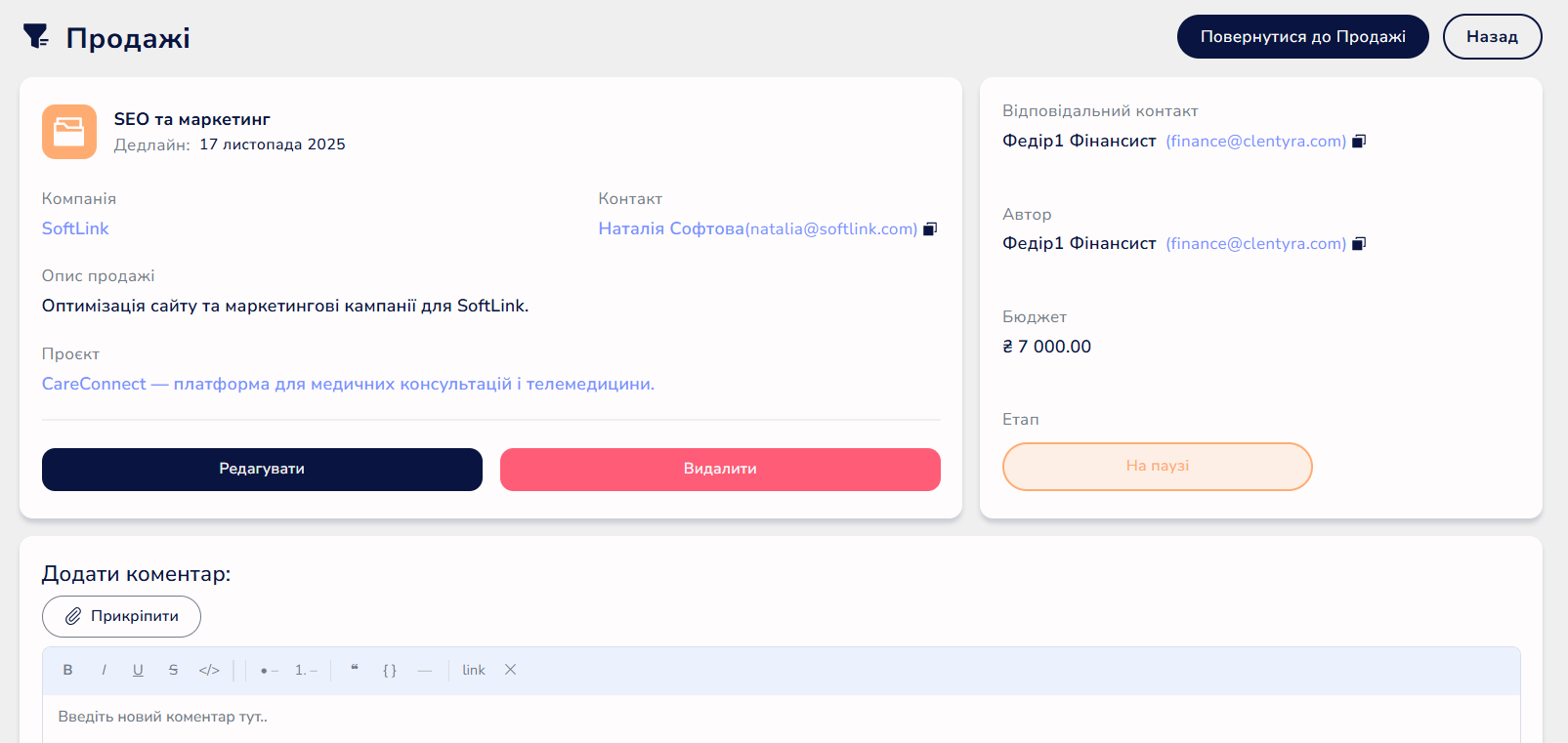
Рис. 4.3.1. Сторінка продажу.
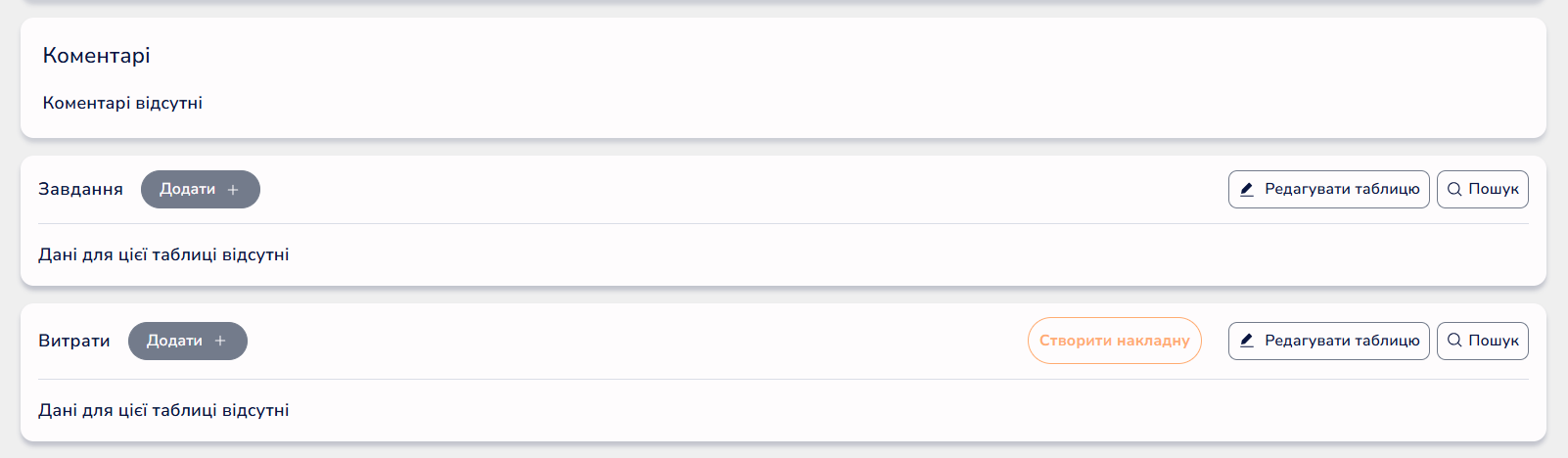
Рис. 4.3.2. Пов’язані записи продажу.
4.4. Завершення угоди та конвертація в проєкт
Clentyra забезпечує безшовний перехід від етапу продажу до етапу виконання робіт. Це дозволяє уникнути повторного введення даних та зберігає всю історію взаємодії з клієнтом.
Блок “Створення проєкту”
Як тільки продаж переходить на фінальний успішний етап — “Завершена угода”, на сторінці (картці) цього продажу з’являється спеціальна інформаційна область із пропозицією створити проєкт (рис. 4.4.1).
Процес конвертації:
- Клікніть на кнопку “Створити проєкт” у новому блоці.
- Система автоматично перенаправить вас на форму створення проєкту, де наступні поля вже будуть заповнені інформацією з вашого продажу:
- Назва проєкту (відповідає назві продажу);
- Клієнт та Компанія;
- Бюджет;
- Опис;
- Відповідальний контакт.
- Вам залишається лише додати специфічні для проєкту деталі (наприклад, призначити виконавців проєкту, визначити пріоритет та етап) та натиснути “Зберегти”.
Важливо: Якщо ви помилково перевели продаж в статус “Завершена угода”, ви можете повернути його на будь-який інший етап у воронці. У такому разі блок створення проєкту зникне з картки продажу.

Рис. 4.4.1. Блок “Створення проєкту”.