
Вхід до системи
Після того, як ви створили акаунт або отримали запрошення до команди, ви можете авторизуватися в Clentyra. Оскільки один користувач може бути учасником кількох різних організацій, процес входу завершується вибором конкретного робочого простору.
Крок 1: Авторизація
Для входу до системи (рис. 1.2.1) скористайтеся одним із методів:
- E-mail та пароль: введіть адресу електронної пошти, вказану при реєстрації, та ваш пароль.
- Вхід через Google: натисніть відповідну кнопку для швидкого доступу без введення пароля.
- Відновлення доступу: якщо ви забули пароль, скористайтеся посиланням “Забули пароль” для отримання інструкцій на пошту (рис. 1.2.2).
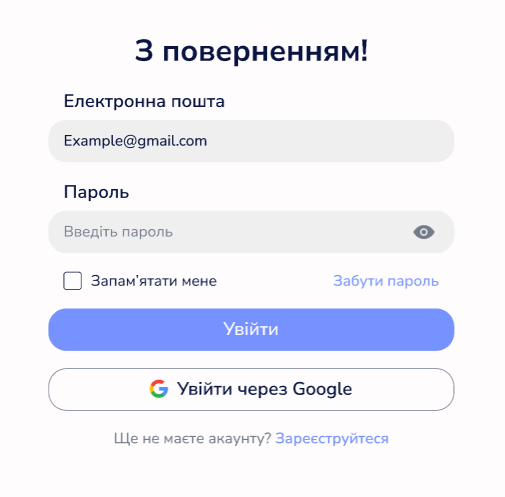
Рис. 1.2.1 Сторінка авторизації.
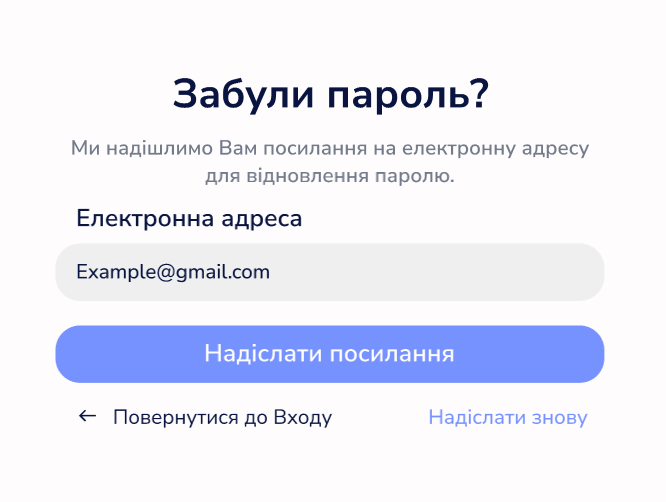
Рис. 1.2.2 Сторінка відновлення паролю.
Крок 2: Сторінка вибору команди
Якщо ваш профіль приєднаний до двох або більше команд (наприклад, ви створили власну та були запрошені до команди партнера), після входу відкриється сторінка “Оберіть робочий простір” (рис. 1.2.3).
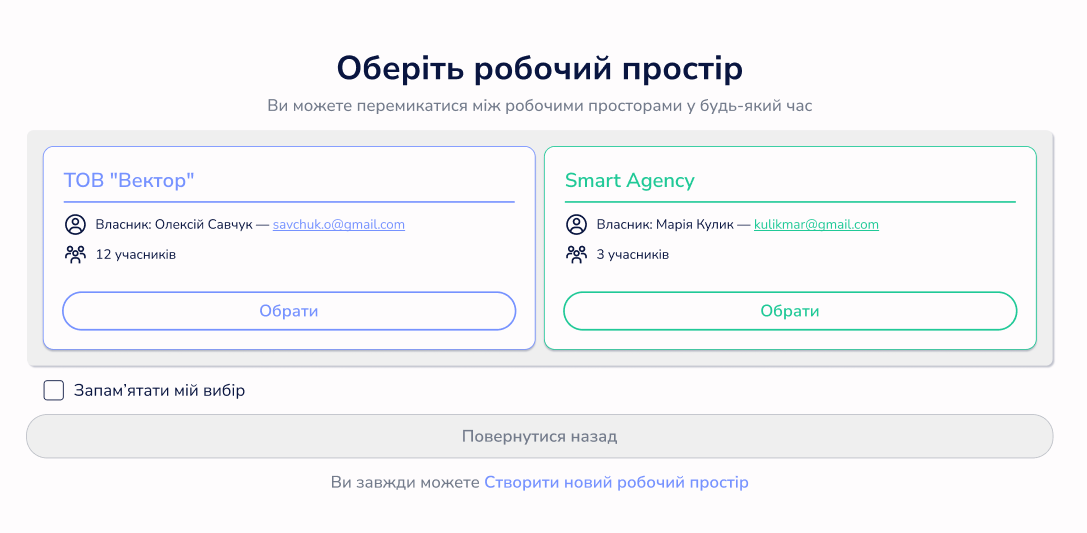
Рис. 1.2.3. Сторінка вибору робочого простору.
На цій сторінці відображаються картки доступних вам команд(рис. 1.2.4), кожна з яких містить:
- Назву команди (Робочого простору) (позначена цифрою 1 на рис 1.2.4).
- Дані власника: ім'я та електронну пошту адміністратора, який створив команду (позначка 2 на рис 1.2.4).
- Кількість учасників: загальне число користувачів у цьому просторі (позначка 3 на рис 1.2.4).
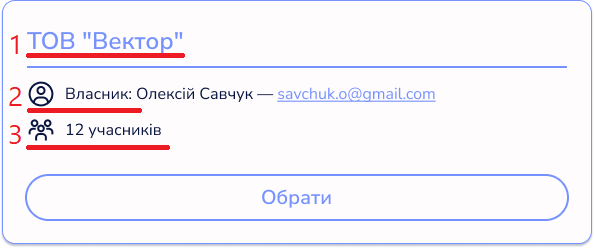
Рис. 1.2.4. Картка команди.
Додаткові можливості на цій сторінці:
- Запам'ятати вибір: поставте цей прапорець, щоб при наступних входах система автоматично перенаправляла вас у вибрану команду, минаючи цей крок.
- Створити робочий простір: натисніть цю кнопку, якщо ви хочете зареєструвати нову власну команду (це запустить процес онбордингу, описаний у п. 1.1).
- Повернутися назад: дозволяє повернутися на сторінку авторизації для зміни облікового запису.
Примітка: Якщо ви є учасником лише однієї команди, система автоматично перенаправить вас до її робочого простору одразу після авторизації.
Огляд профілю користувача
Після успішного входу або реєстрації система перенаправить вас у розділ Налаштування, на вкладку Профіль. Тут ви можете:
- Переглянути особисті дані профілю (ім’я, електронна пошта).
- Змінити особисті дані, натиснувши кнопку Редагувати профіль (позначена цифрою 1 на рис. 1.3.1).
- За потреби видалити свій обліковий запис за допомогою кнопки Видалити (позначена цифрою 2 на рис. 1.3.1).
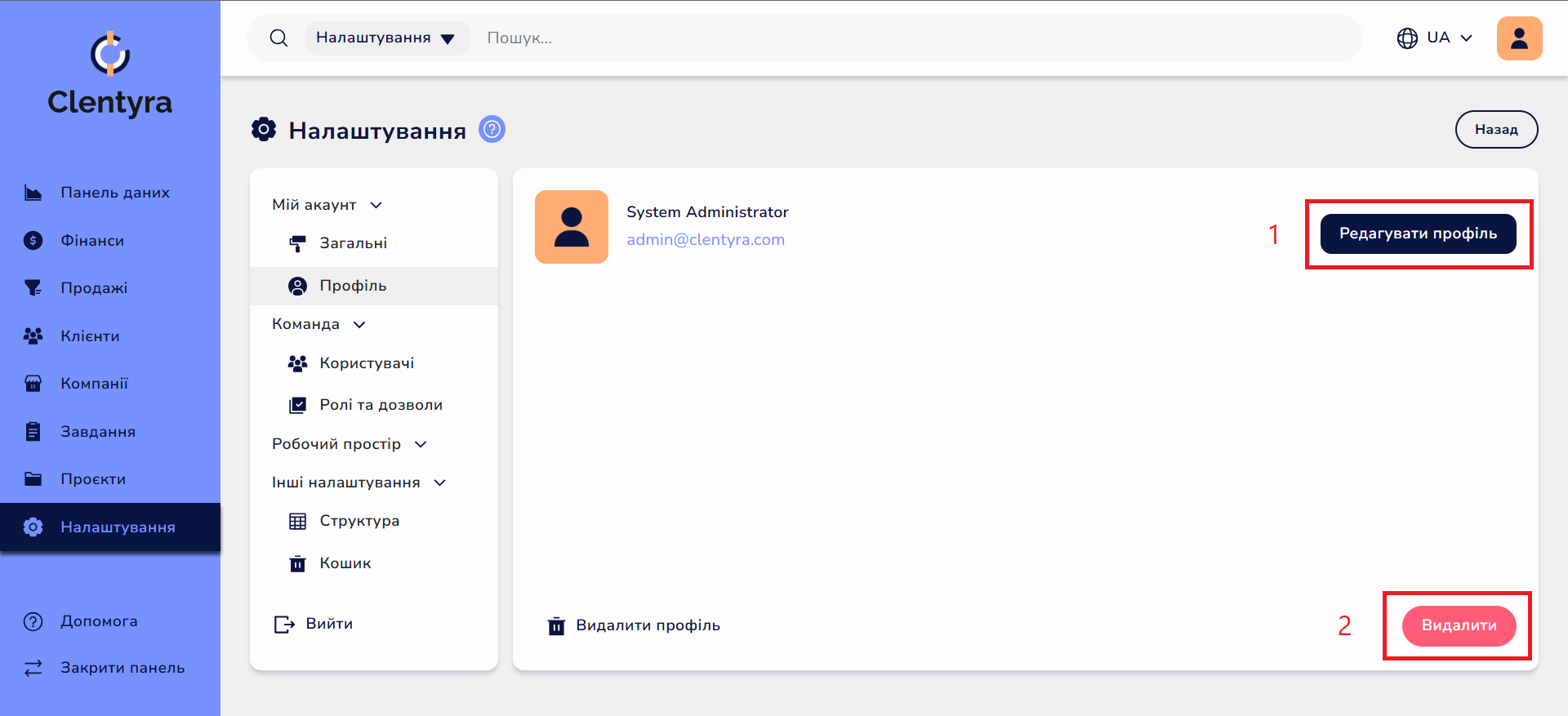
Рис. 1.3.1. Сторінка профілю користувача.