
Панель даних та аналітика
Панель даних — це центральний аналітичний хаб системи, який дозволяє миттєво оцінити ключові показники бізнесу за допомогою візуальних віджетів (рис. 1.1).
Основні блоки моніторингу
Діаграма проведених та запланованих транзакцій: порівняльна діаграма фактичних та запланованих фінансових операцій.
Фінансовий стан: блоки “Надходження” та “Витрати” з індикаторами відсоткового росту або спаду порівняно з попереднім періодом.
Клієнти, Проєкти та Продажі: лічильники загальної кількості контактів, проєктів та продажів із виокремленням активних позицій.
Останні додані контакти: таблиця для оперативного перегляду нових клієнтів із можливістю швидкого додавання нового запису через кнопку Додати.
Статистика завдань:- Стан виконання: відображає кількість виконаних, поточних та створених вами завдань.
- Пріоритетність: аналіз завдань за рівнем важливості (Високий, Середній, Низький) із зазначенням відсотка прогресу по кожній групі.
- Витрати: візуалізація витрат за категоріями (наприклад: Зарплата, Закупи, Інше).
- Надходження: аналіз джерел доходу (наприклад: Оплата, Грант, Кредит).
Статистика продуктивності команди: візуалізація кількості призначених завдань, проєктів та доданих коментарів кожним учасником команди.
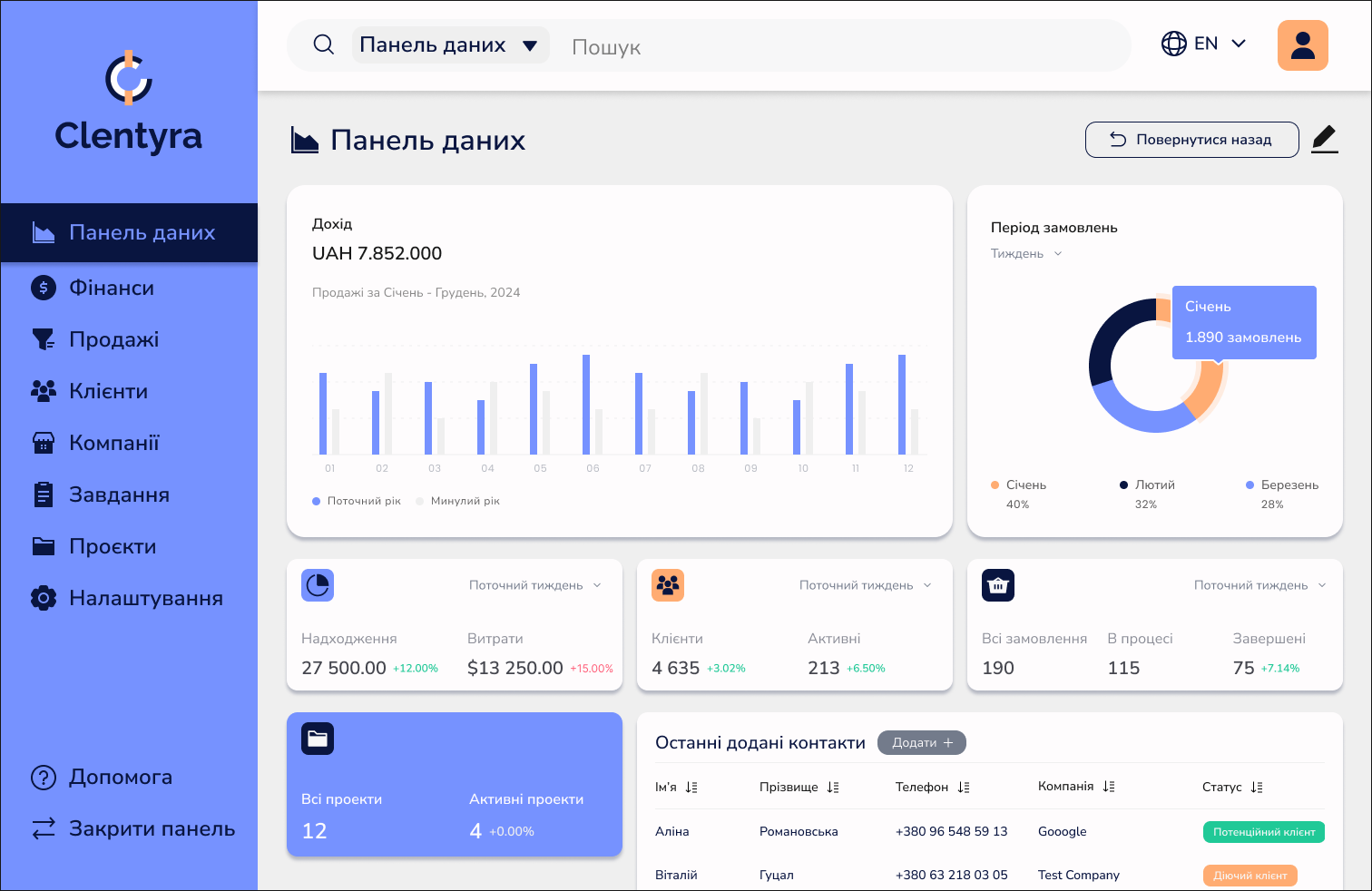
Рис. 1.1. Сторінка Панель даних.
Персоналізація
Ви можете адаптувати Панель даних під свої потреби, щоб бачити лише актуальну для вашої ролі інформацію. Для переходу в режим редагування натисніть іконку олівця у верхньому правому куті головного екрана (позначена цифрою 1 на рис. 1.2).
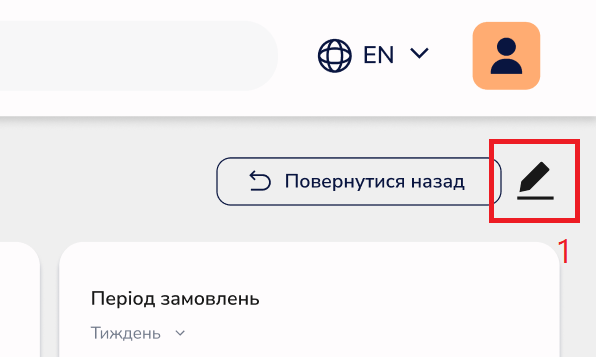
Рис. 1.2. Іконка редагування на сторінці панелі даних.
У режимі “Редагувати панель” доступні такі дії:
- Видалення віджетів: натисніть на значок “мінус” (—) у помаранчевому квадраті у правому верхньому куті будь-якого блоку, щоб приховати його з панелі.
- Додавання віджетів: натисніть на значок “плюс” (+) у кружечку на тих блоках, які наразі не відображаються, щоб повернути їх на екран.
- Збереження змін: після завершення налаштувань натисніть кнопку Готово (позначена цифрою 2 на рис. 1.3), щоб зафіксувати новий вигляд панелі.
- Скасування дій: якщо ви хочете вийти з режиму редагування без збереження змін, натисніть Повернутися назад (позначено цифрою 1 на рис. 1.3).
Зверніть увагу: Зміни в персоналізації панелі зберігаються індивідуально для вашого акаунта і не впливають на вигляд робочого простору інших членів команди.
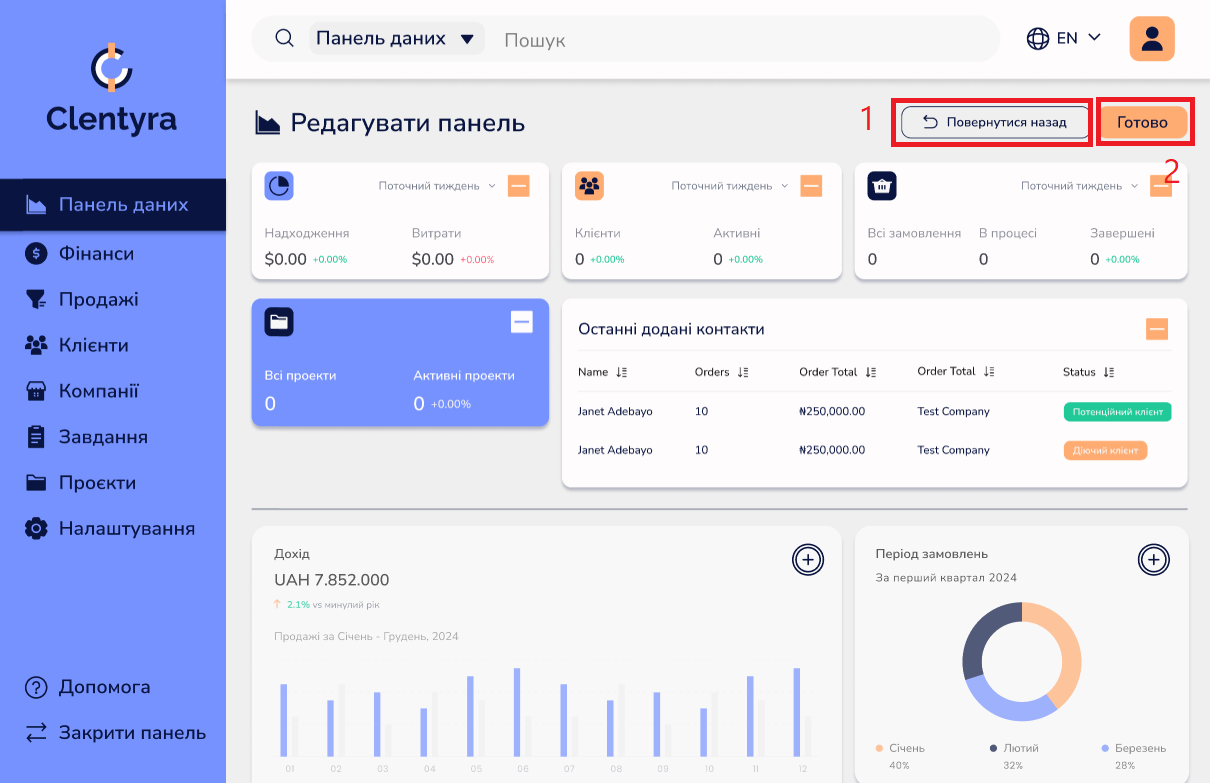
Рис. 1.3. Сторінка редагування панелі даних.
Керування часовими діапазонами
Для того, щоб аналітика була актуальною, кожен віджет на Панелі даних має власну систему фільтрації за часом. Це дозволяє порівнювати показники за різні періоди та відстежувати динаміку розвитку бізнесу.
Вибір періоду (рис. 1.4): У верхньому правому куті кожного аналітичного блоку розташований випадаючий список (наприклад: “Тиждень”, “Місяць”, “Квартал”, “Рік”, “Весь час”). Зміна періоду миттєво оновлює дані усіх віджетів.
Порівняльна аналітика: На віджетах “Надходження” та “Витрати” система автоматично порівнює дані вибраного періоду з аналогічним попереднім проміжком часу. Результат відображається у відсотках:
- Зелений індикатор: ріст показника.
- Червоний індикатор: спад показника.
Інтерактивні підказки (рис. 1.5): При наведенні курсора на графіки (наприклад, на стовпці діаграми доходу), з’являється спливаюче вікно з точними числовими значеннями за конкретний місяць.
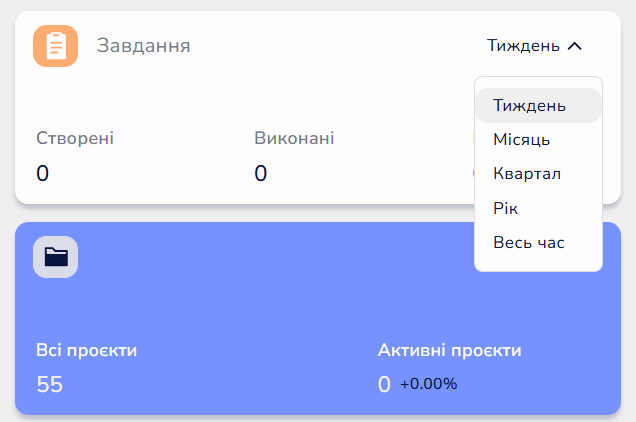
Рис. 1.4. Вибір часового діапазону аналітики віджетів.
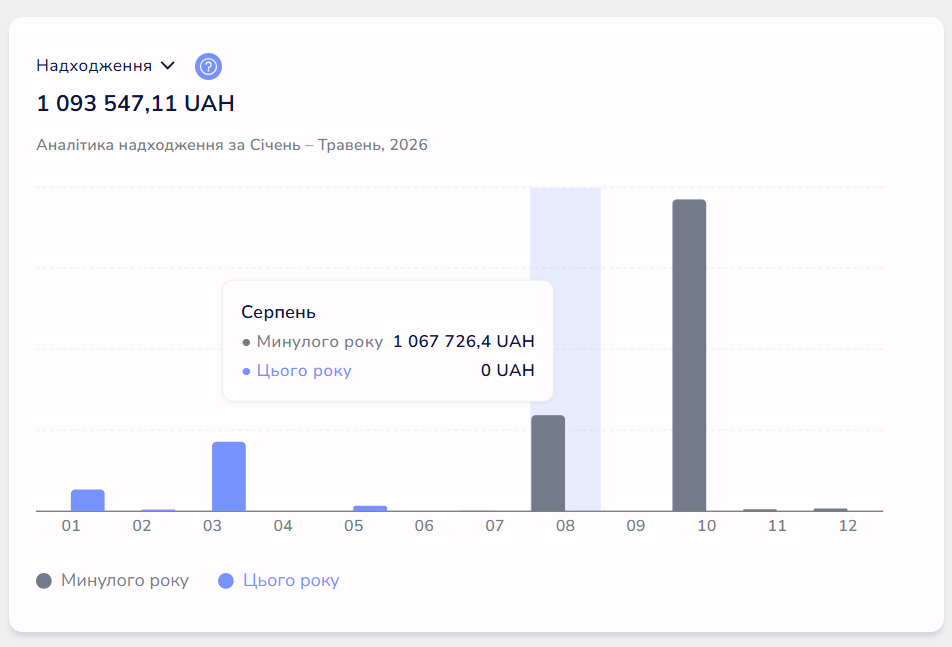
Рис. 1.5. Інтерактивні підказки.
Логіка відображення та оновлення даних
Панель даних працює в режимі реального часу і є універсальним інструментом для всіх учасників команди. Оскільки розширені права доступу в Clentyra призначаються індивідуально для кожного проєкту, головний екран забезпечує єдиний інформаційний простір для всієї команди.
Єдність даних: Всі учасники команди за замовчуванням бачать однакові графіки та показники на Панелі даних. Це дозволяє команді бути синхронізованою та оцінювати загальний стан бізнесу, незалежно від того, у яких саме проєктах задіяний конкретний співробітник.
Джерела інформації: Показники на панелі підтягуються автоматично з відповідних папок (Клієнти, Продажі, Завдання, Фінанси). Будь-яка зміна статусу об'єкта учасником команди миттєво відобразиться на відповідному віджеті.
Автономність персоналізації: Хоча дані на панелі є спільними, їх візуальне відображення залишається індивідуальним. Наприклад:
- Адміністратор може вивести на свою панель лише фінансові віджети.
- Менеджер може залишити тільки статистику завдань та нових клієнтів.
- Вибір часових діапазонів (тиждень/місяць) також зберігається окремо для кожного користувача і не впливає на вигляд панелі у колег.