
Фінанси
Папка Фінанси призначена для повного фінансового контролю діяльності команди. Система дозволяє фіксувати кожну транзакцію, прив’язувати її до конкретних проєктів та аналізувати рентабельність бізнесу в реальному часі.
8.1. Головна сторінка: Надходження та Витрати
Інтерфейс папки побудований за принципом “єдиного вікна”. Завдяки двом основним вкладкам у верхній частині екрана — Надходження та Витрати — ви можете миттєво перемикатися між типами операцій, не залишаючи сторінку (рис. 8.1.1).
Функціональні зони сторінки:- Аналітичний блок: зверху відображаються віджети, що візуалізують структуру ваших доходів або витрат за категоріями (наприклад, “Оплата”, “Грант” для надходжень або “Зарплата”, “Оренда” для витрат) (див. п. 3.1).
- Загальна таблиця: реєстр усіх фінансових записів із зазначенням назви, суми, дати, типу, відповідального контакту та пов'язаного проєкту.
- Кнопка “Додати Надходження/Витрату”: дозволяє створити новий фінансовий запис у поточній вкладці.
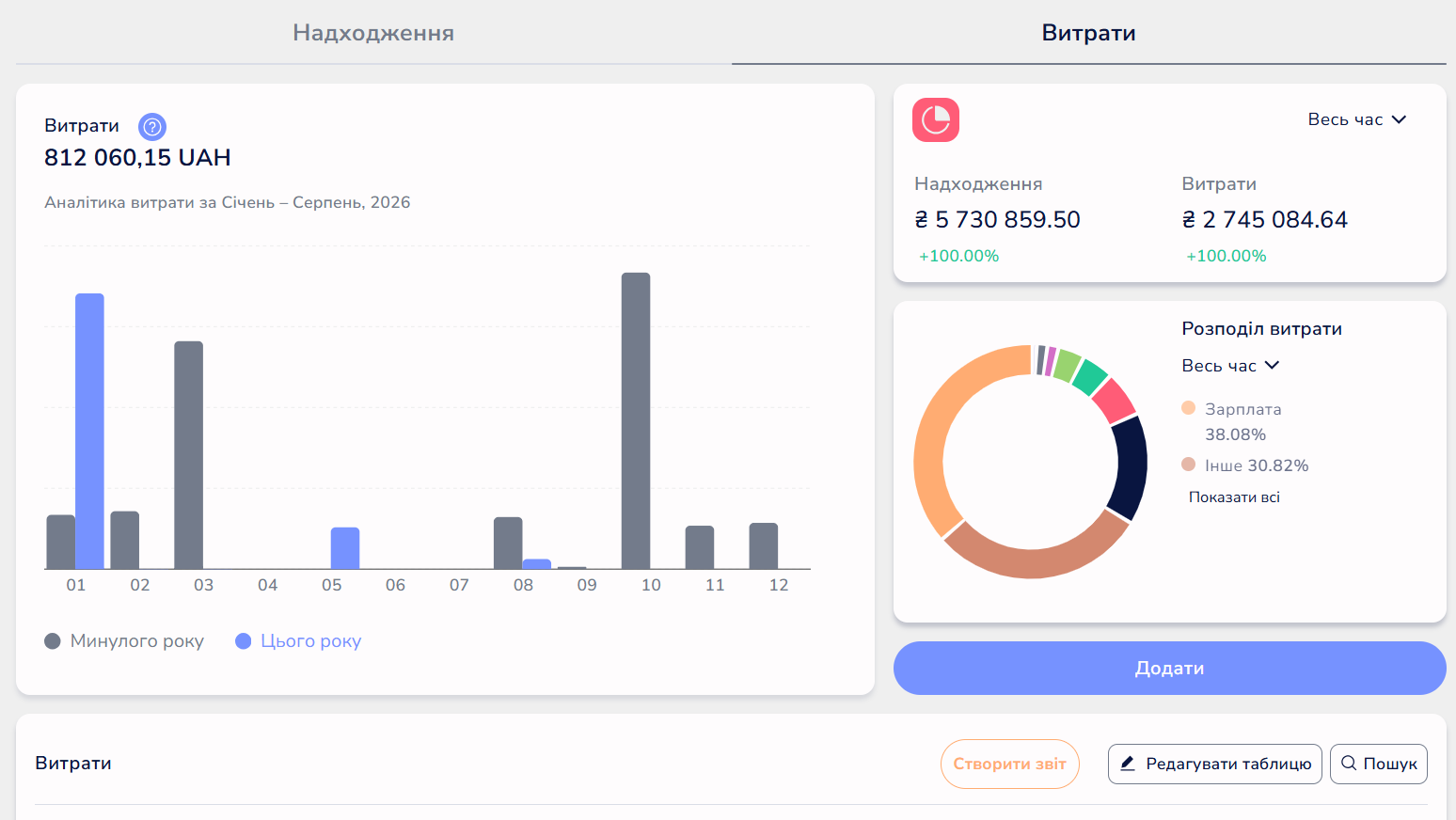
Рис. 8.1.1. Головна сторінка папки Фінанси.
8.2. Створення фінансового запису
При створенні надходження або витрати (рис. 8.2.1) необхідно заповнити такі дані:
- Назва: коротке пояснення транзакції (наприклад, “Аванс за розробку логотипа”).
- Сума: чисельне значення операції.
- Тип: категорія фінансів. Для надходжень це можуть бути “Оплата”, “Грант”, “Кредит”; для витрат — “Закупи”, “Зарплата”, “Інше”.
- Опис: розширені деталі платежу.
- Відповідальний контакт: співробітник, який провів або курує цю операцію.
- Проєкт: вибір проєкту з випадаючого списку. Це дозволяє системі автоматично враховувати цю суму в бюджеті конкретного проєкту.
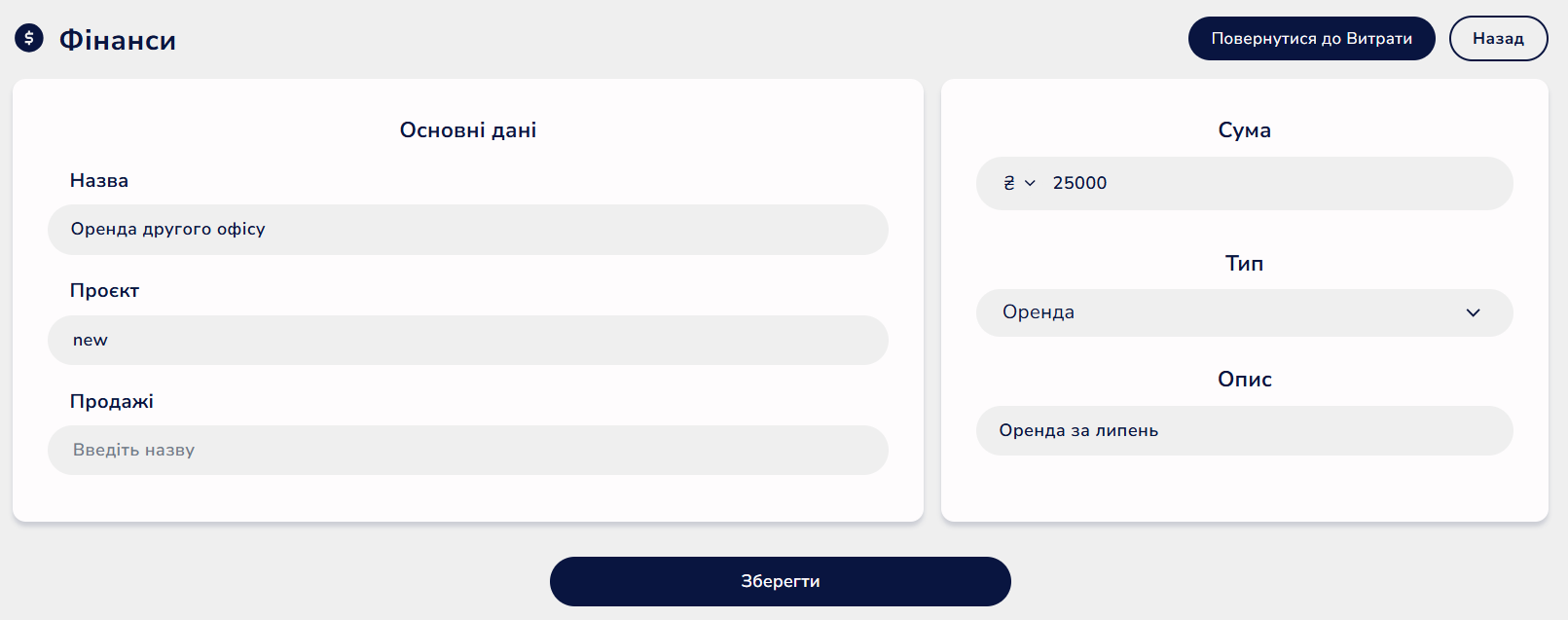
Рис. 8.2.1. Форма створення фінансового запису.
8.3. Картка фінансової операції
Після збереження запису система перенаправляє вас на його детальну сторінку (рис. 8.3.1). Тут ви можете:
- Переглянути інформацію: перевірити суму, дату та зв’язок із проєктом.
- Керувати записом: скористатися кнопками Редагувати або Видалити у верхній панелі, якщо дані потребують актуалізації.
- Документація: через блок коментарів можна прикріплювати квитанції, рахунки або акти, що перетворює картку на повноцінний фінансовий архів.
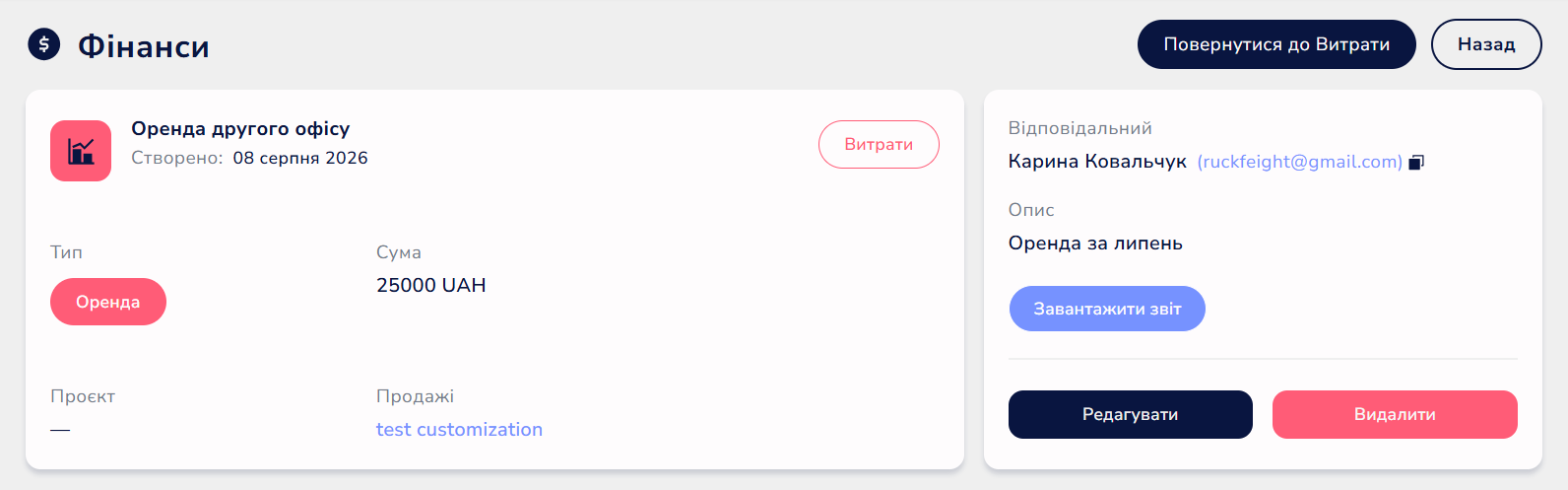
Рис. 8.3.1. Сторінка перегляду фінансової операції.