
Налаштування
Розділ Налаштування — це ключовий функціональний вузол Clentyra, призначений для персоналізації інтерфейсу, керування безпекою акаунта та адміністрування командних процесів. Важливість цього розділу полягає в тому, що саме тут закладаються правила роботи всієї системи: від мовних стандартів до прав доступу кожного співробітника.
Правильне налаштування робочого простору забезпечує не лише комфортну роботу, а й надійний захист корпоративних даних.
10.1. Навігація налаштувань
Для зручного керування великою кількістю параметрів у розділі реалізовано бічну панель навігації (Sidebar), яка розділена на чотири тематичні блоки. Кожен блок містить різні підкатегорії:
- Мій акаунт: персональні параметри користувача.
- Загальні: налаштування інтерфейсу та регіональних стандартів.
- Профіль: керування особистою інформацією.
- Команда: інструменти для управління штатом.
- Користувачі: список учасників та запрошення нових колег.
- Ролі та дозволи: налаштування рівнів доступу.
- Робочий простір: глобальні параметри CRM.
- Керування: назва команди та базові налаштування простору.
- Підписка та оплата: контроль тарифного плану та фінансових взаєморозрахунків із платформою.
- Інші налаштування: системні модулі.
- Структура: керування папками, полями системи.
- Кошик: відновлення або остаточне видалення об'єктів.
Під списком категорій розташована кнопка виходу із системи (позначка 1, рис. 10.1.1). Після її натискання сесія завершується, і система перенаправляє вас на сторінку входу.
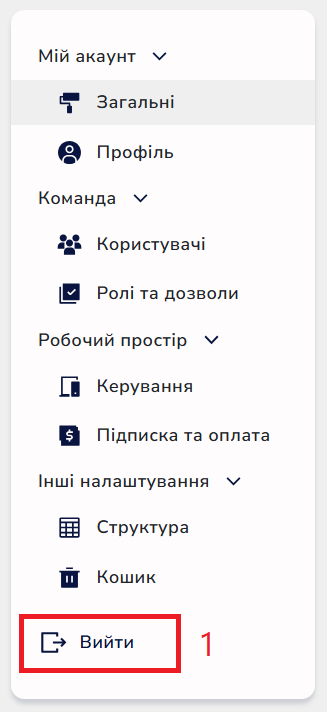
Рис. 10.1.1. Бічна панель налаштувань.
10.2. Мій профіль
Ця категорія доступна кожному користувачеві системи та дозволяє адаптувати акаунт під індивідуальні потреби.
10.2.1. Загальні
Вкладка “Загальні” відповідає за зовнішній вигляд та формати даних, які ви бачите в системі (рис. 10.2.1).
- Тема: вибір між “Світлою”, “Темною” та “Авто” (система автоматично підлаштовується під тему вашого браузера або операційної системи).
- Мова: вибір мови, якою будуть відображатися всі меню, підказки та системні повідомлення.
- Валюта: встановлення пріоритетної валюти для відображення фінансових показників у вашому акаунті.
- Формат дати та часу: вибір зручного способу відображення часових позначок (наприклад, 24-годинний формат або конкретний порядок дня/місяця/року).
Усі зміни у цьому розділі застосовуються до системи миттєво після вибору.
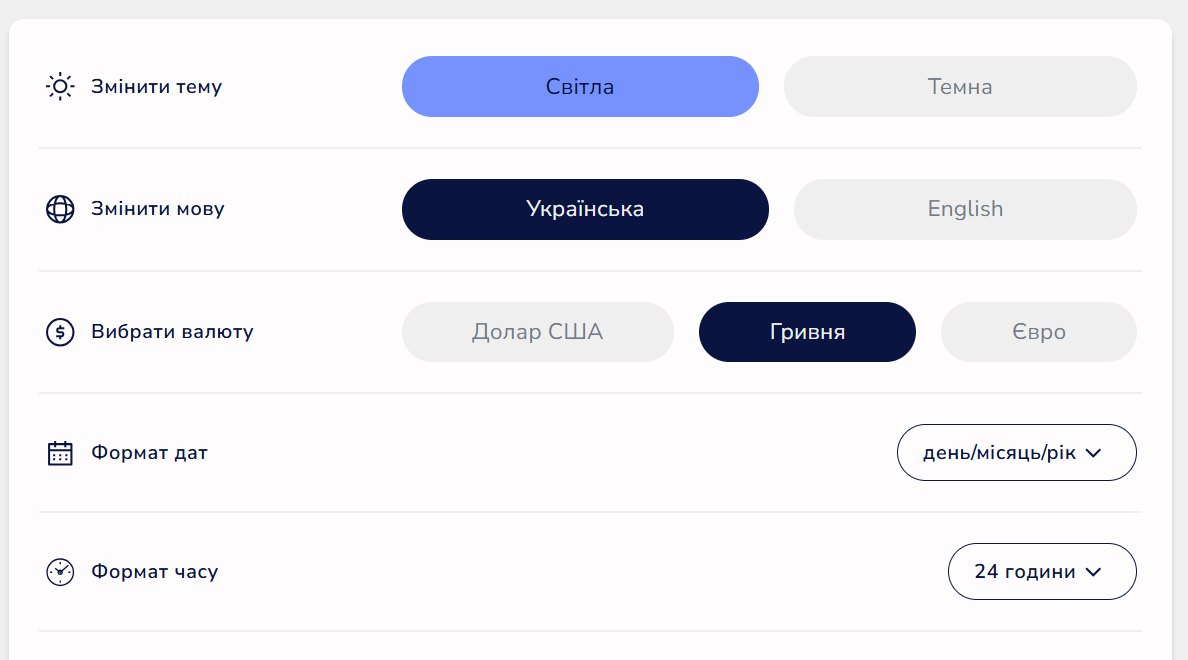
Рис. 10.2.1.1. Загальні налаштування.
10.2.2. Профіль
Вкладка “Профіль” (рис. 10.2.1) є стартовою сторінкою розділу налаштувань. Вона призначена для керування вашою персональною інформацією, яка відображатиметься колегам у всій системі (наприклад, у картках завдань чи коментарях).
Основні елементи керування (рис. 10.2.2):
- Редагування персональних даних:
- Ім'я та Прізвище: ваші ідентифікаційні дані в системі.
- Номер телефону: актуальний номер для оперативного зв'язку.
- Email: електронна адреса, на яку надходять автоматичні сповіщення (змінити її самостійно неможливо, оскільки вона є логіном для входу).
- Керування аватаром:
- Змінити фото(позначка 1 на рис. 10.2.2): натисніть цю кнопку, щоб завантажити власне зображення. Якісний аватар допомагає команді швидше ідентифікувати автора коментарів або відповідального за завдання.
- Видалити: видаляє поточне зображення, повертаючи стандартну іконку з ініціалами.
- Збереження змін:
Після оновлення будь-якого поля обов'язково натисніть кнопку “Підтвердити зміни”. Лише після цього нова інформація стане доступною для перегляду іншим учасникам команди.
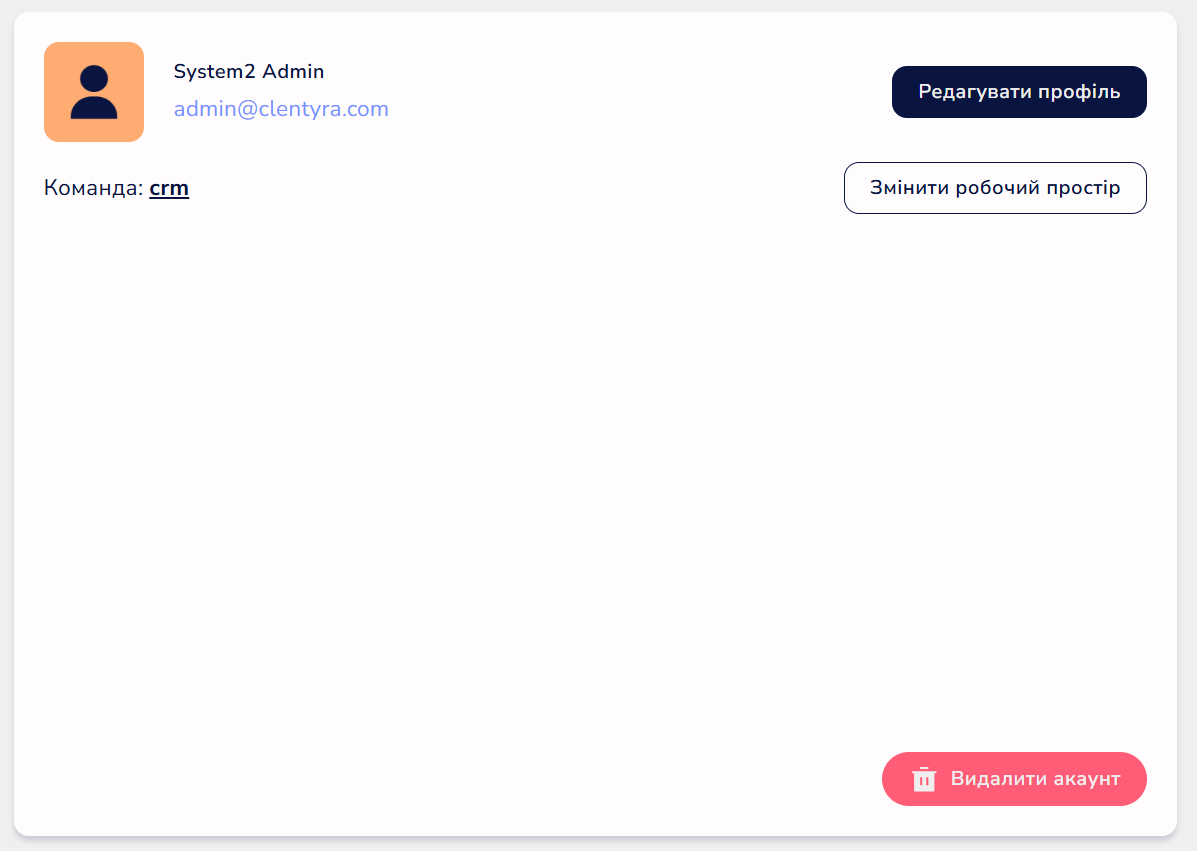
Рис. 10.2.1. Сторінка налаштувань “Мій профіль”.
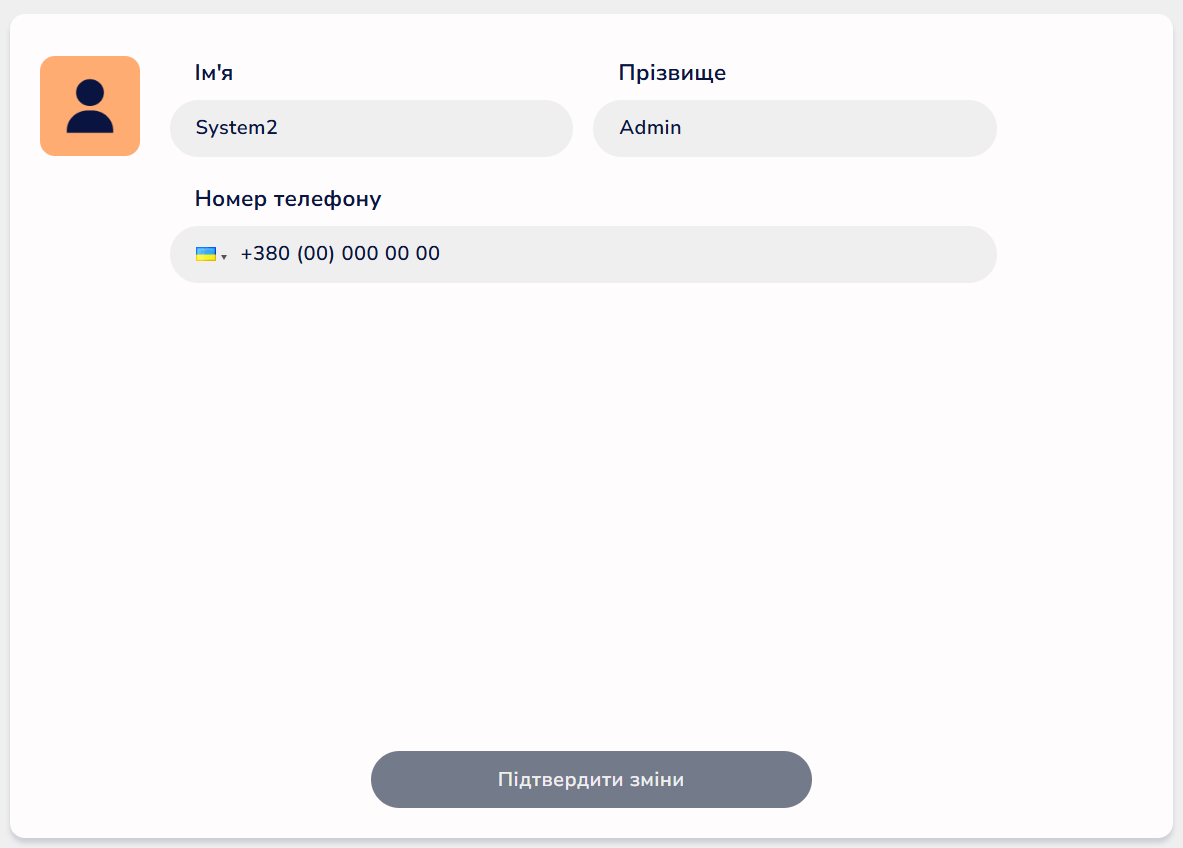
Рис. 10.2.2. Сторінка редагування профіля користувача.
10.3. Команда
Ця категорія містить інструменти для формування колективу та налаштування прав доступу.
10.3.1. Користувачі
Вкладка “Користувачі” (рис. 10.3.1.1) відображає повний перелік учасників вашої команди та історію їхньої реєстрації в системі.
Таблиця учасників: Кожен рядок таблиці містить детальну інформацію про колегу:
- Ім'я: повне ім'я співробітника.
- Email: електронна пошта, що використовується для логіну.
- Опис: коротка замітка про посаду або зону відповідальності.
- Надіслано: дата та час відправлення запрошення в систему.
- Прийнято: дата, коли користувач підтвердив запрошення та завершив реєстрацію.
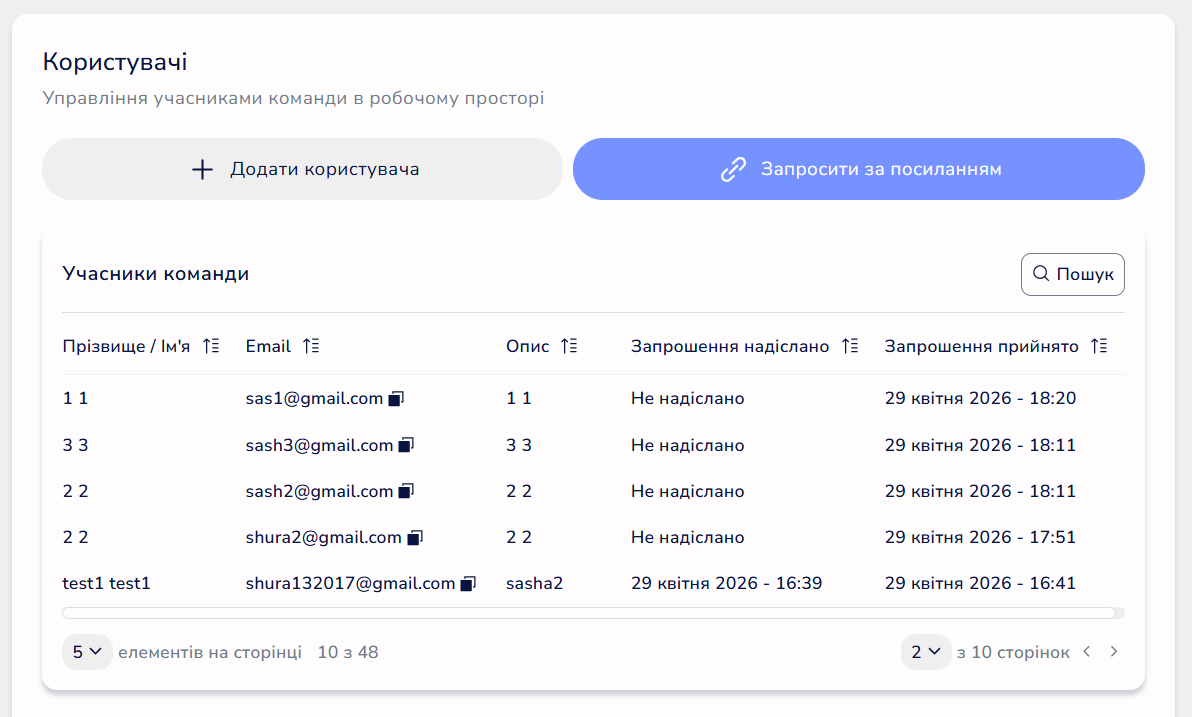
Рис. 10.3.1.1. Таблиця учасників команди.
Над таблицею розташовані дві основні кнопки для розширення команди:
1. Додати користувача (Ручне введення)
Натискання цієї кнопки відкриває форму (рис. 10.3.1.2), де адміністратор самостійно заповнює профіль нового учасника:
- Ім'я та Прізвище.
- Електронна пошта: адреса, на яку прийде доступ.
- Опис: додаткова інформація про співробітника.
- Запрошення на пошту: якщо позначити чекбокс “Відправити запрошення на пошту”, після натискання кнопки “Надіслати” система відправить лист із запрошенням. Користувачеві залишиться лише натиснути на посилання в листі, щоб миттєво приєднатися до вашої команди.
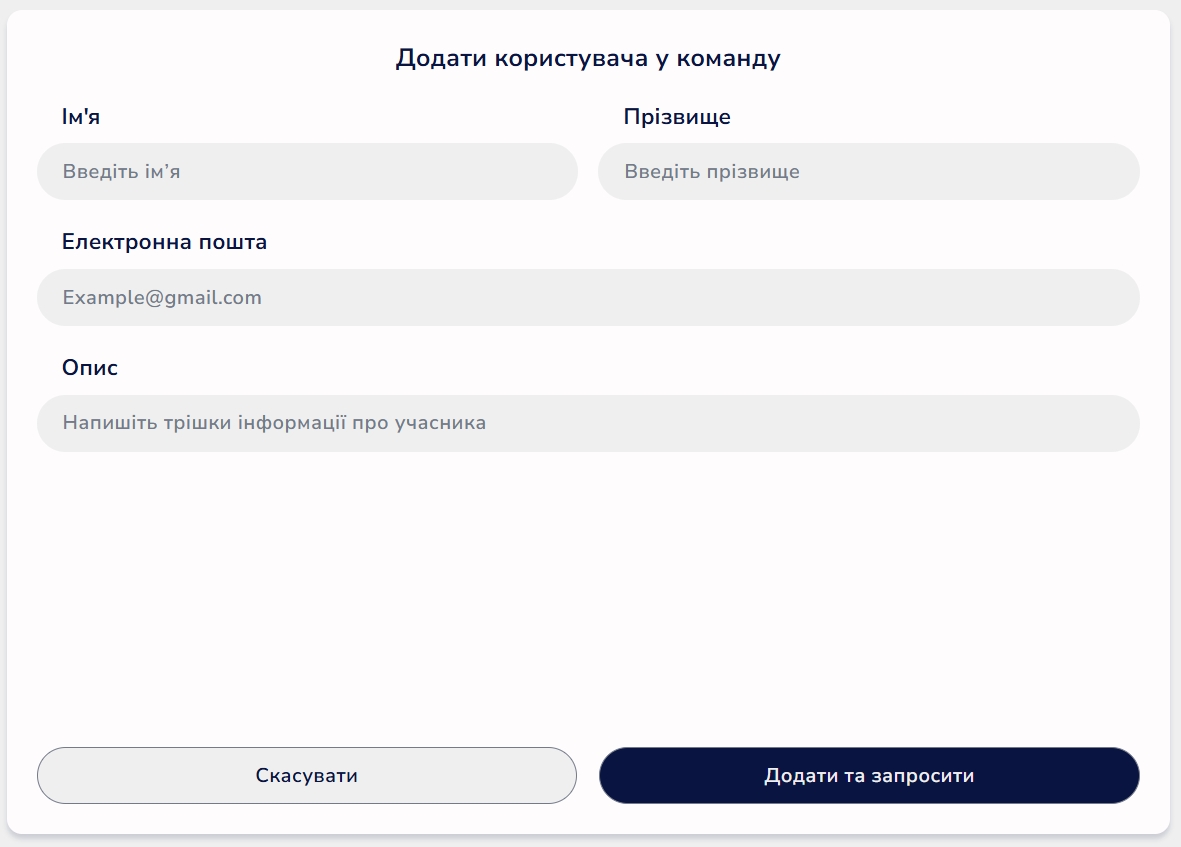
Рис. 10.3.1.2. Форма ручного додавання користувача.
2. Запросити за посиланням
Ця кнопка переносить на сторінку швидкого доступу (рис. 10.3.1.3), де доступні два способи запрошення:
- Копіювання посилання: ви можете скопіювати унікальне запрошувальне посилання та надіслати його колезі через будь-який зручний месенджер.
- Надіслати на пошту: введіть email людини у відповідне поле та натисніть “Надіслати”. Це зручно для швидкого запрошення без заповнення повного профілю наперед.
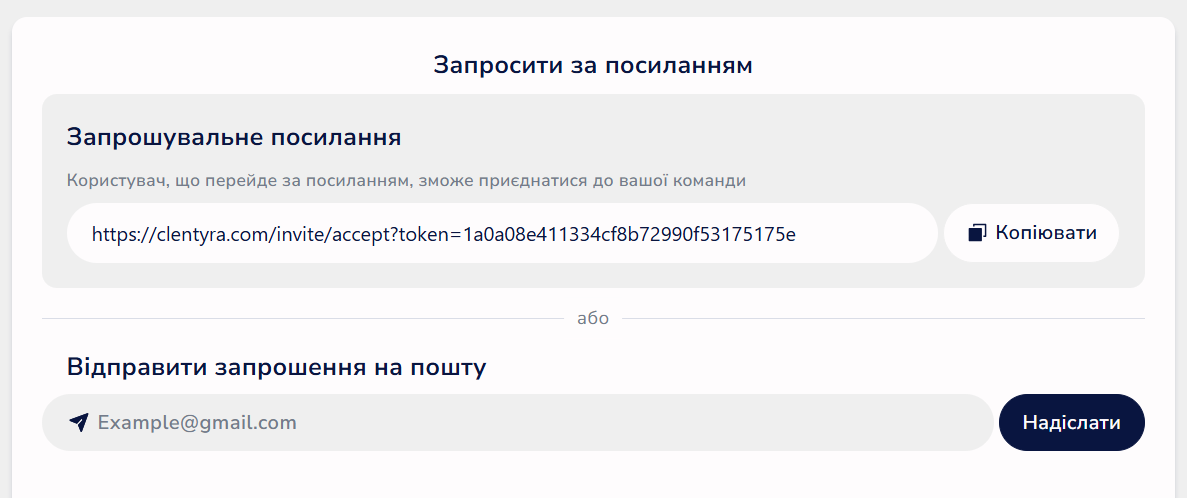
Рис. 10.3.1.3. Сторінка запрошення за посиланням.
Порада: Якщо ви запрошуєте велику групу людей одночасно, використання кнопки “Запросити за посиланням” значно зекономить ваш час.
10.3.1. Ролі та дозволи
10.4. Робочий простір
Ця категорія дозволяє керувати ідентичністю вашої команди та стежити за станом активної підписки.
10.4.1. Керування
Вкладка “Керування” (рис. 10.4.1.1) — це центр налаштувань самого робочого простору. Тут доступні наступні дії:
- Зміна назви команди: ви можете оновити назву вашої організації, яка відображається у верхній панелі та листах-запрошеннях.
- Видалення робочого простору.
Важливо: Дія видалення робочого простору є невідворотною. Вона призведе до повного та безповоротного знищення всіх даних, пов’язаних із командою: проєктів, продажів, фінансових записів та списку клієнтів.
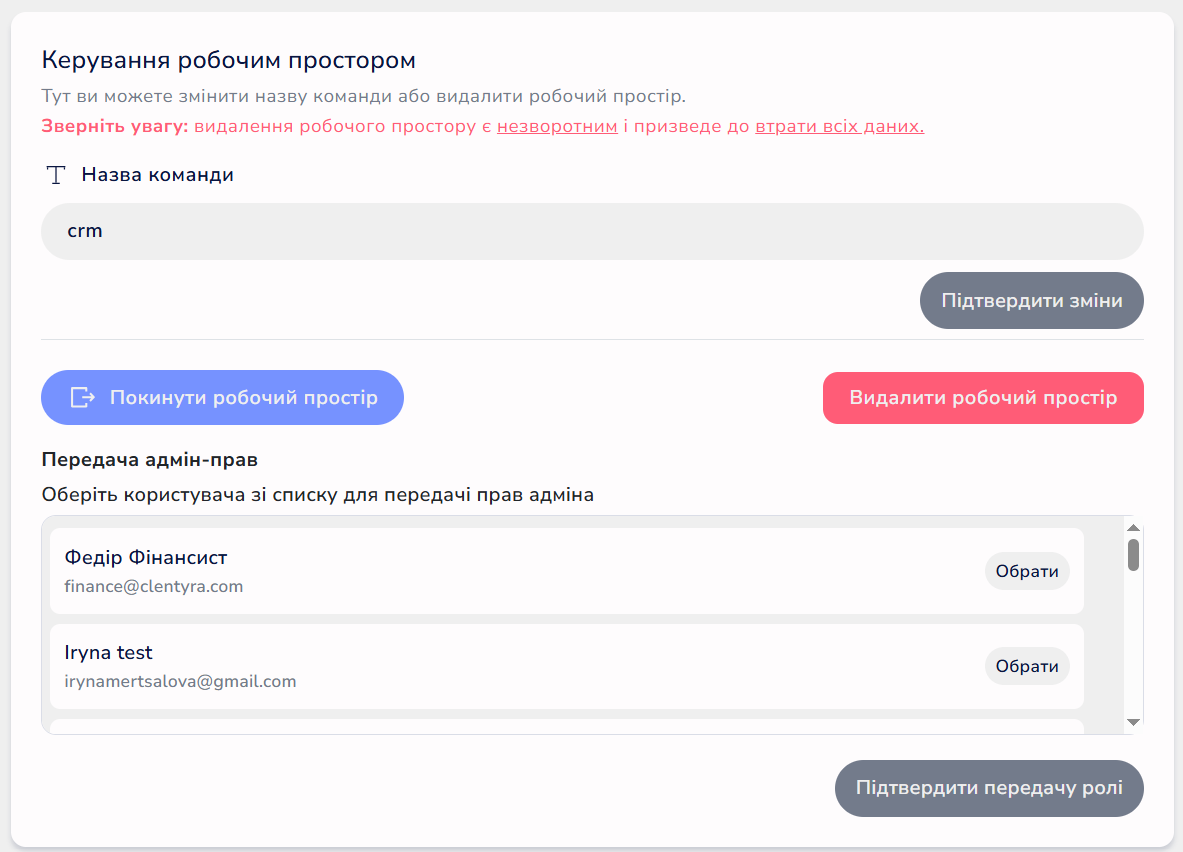
Рис. 10.4.1.1. Сторінка керування робочим простором.
10.4.2. Підписка та оплата
Ця вкладка (рис. 10.4.2.1) розділена на три внутрішні підрозділи (таби) для зручності керування фінансами:
1. Тариф
Це основна сторінка підписки, яка містить повну інформацію про ваш поточний план:
- Картка тарифу: відображає назву вашого плану, його головні переваги та кнопку “Змінити тариф”.
- Інформаційна панель (праворуч), яка містить дані про:
- назву команди, яка користується цим тарифним планом;
- статус підписки (активний/неактивний);
- дату наступної оплати;
- дату останнього списання коштів;
- суму платежу.
- Перемикач “Автоматичне продовження”: дозволяє активувати автоматичне списання оплати з прив’язаної картки після завершення поточного періоду.
У нижній частині сторінки ви знайдете кнопку “Переглянути всі плани”, яка перенесе вас на сторінку всіх тарифів Clentyra, а також кнопку “Скасувати підписку” для припинення платних послуг.
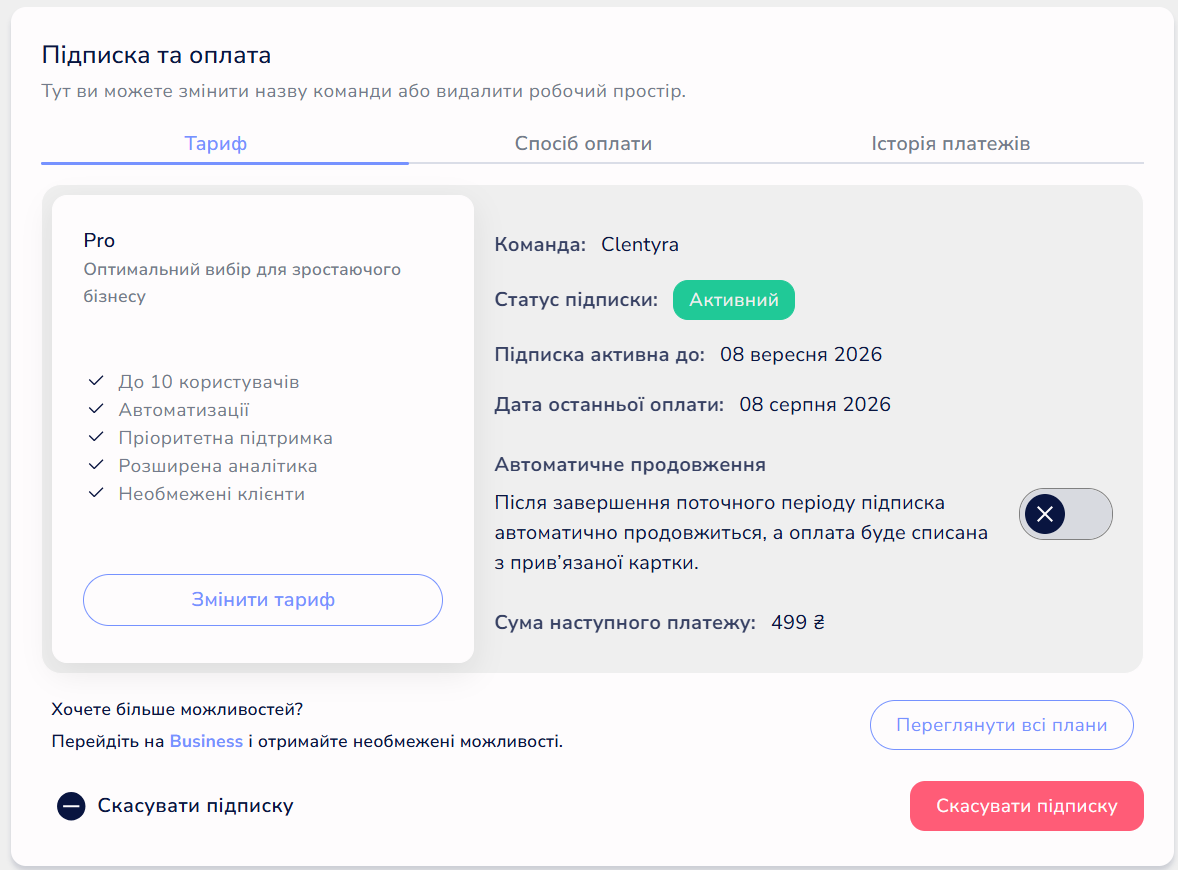
Рис. 10.4.2.1. Перегляд обраного тарифного плану.
2. Спосіб оплати
Цей розділ призначений для керування методами розрахунку та платіжними реквізитами вашої компанії (рис. 10.4.2.2).
Інтерфейс сторінки:
- Візуалізація картки (ліворуч): відображає макет вашої активної банківської картки з частково прихованим номером, ім'ям власника та терміном дії.
- Керування карткою:
- Змінити картку: натискання перенаправляє на захищену сторінку зовнішнього банківського/платіжного сервісу для прив’язки нового методу оплати.
- Редагувати дані: переносить на внутрішню сторінку редагування реквізитів (рис. 10.4.2.3).
- Платіжні реквізити (праворуч): блок із контактними та юридичними даними для формування рахунків:
- Електронна адреса: пошта для автоматичного отримання квитанцій.
- Адресні дані: поштовий індекс, країна, місто, область та фактична адреса компанії.
Примітка: Редагування реквізитів не впливає на вже прив’язану картку, але є обов’язковим для коректного оформлення звітної документації.
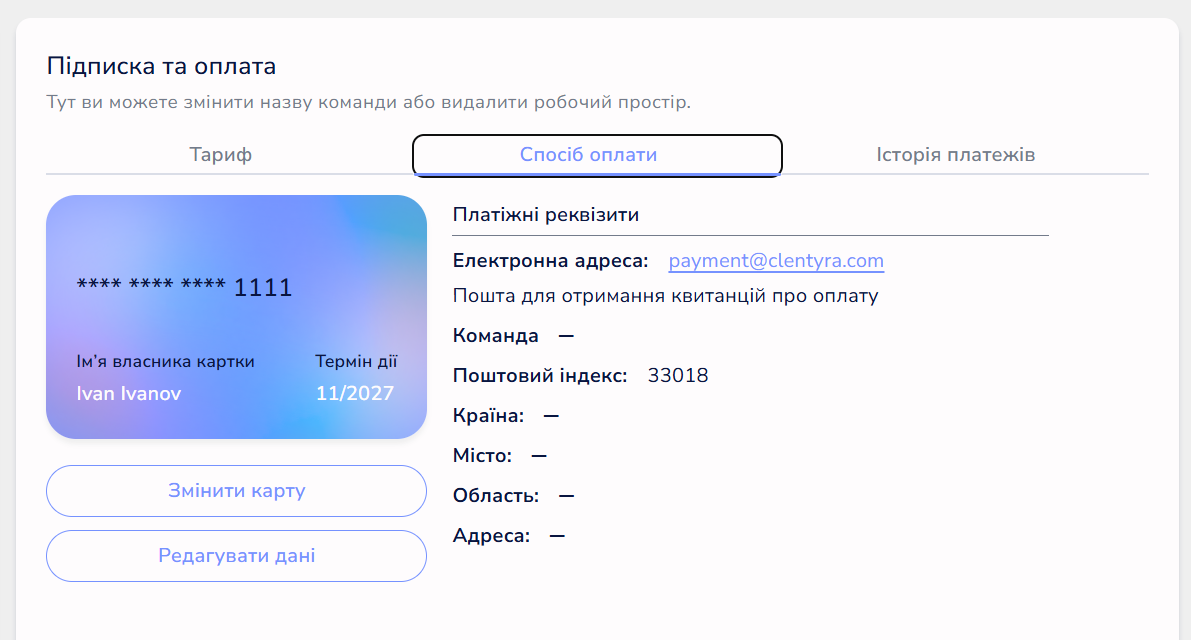
Рис. 10.4.2.2. Вкладка “Спосіб оплати”.
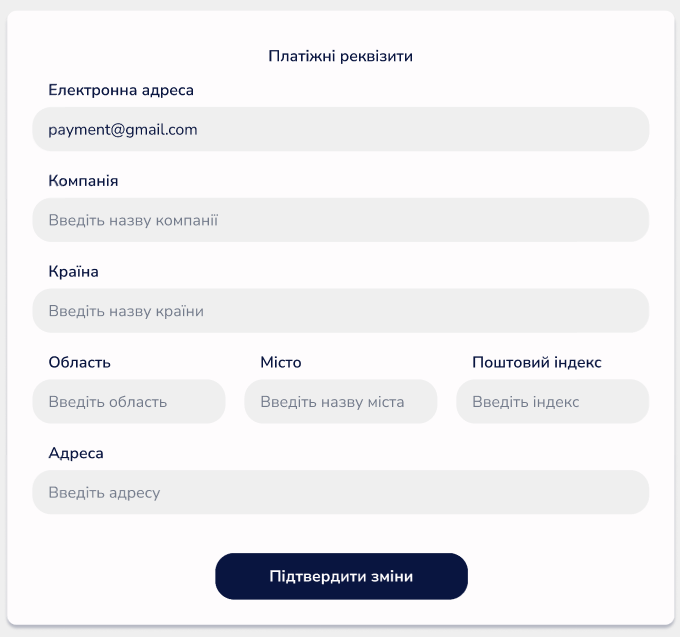
Рис. 10.4.2.3. Сторінка редагування платіжних реквізитів.
3. Історія платежів
Вкладка “Історія платежів” (рис. 10.4.2.4) є цифровим архівом усіх фінансових взаємодій із системою Clentyra.
Структура таблиці: Вся інформація про транзакції подана у вигляді таблиці з наступними колонками:
- Дата операції: дата проведення платежу.
- Тариф: назва плану, за який було здійснено оплату.
- Сума та Валюта: розмір платежу згідно з обраними регіональними налаштуваннями.
- Статус: поточний стан транзакції:
- Оплачено: кошти успішно зараховані.
- В обробці: платіж перевіряється банком.
- Відхилено: операцію не було проведено.
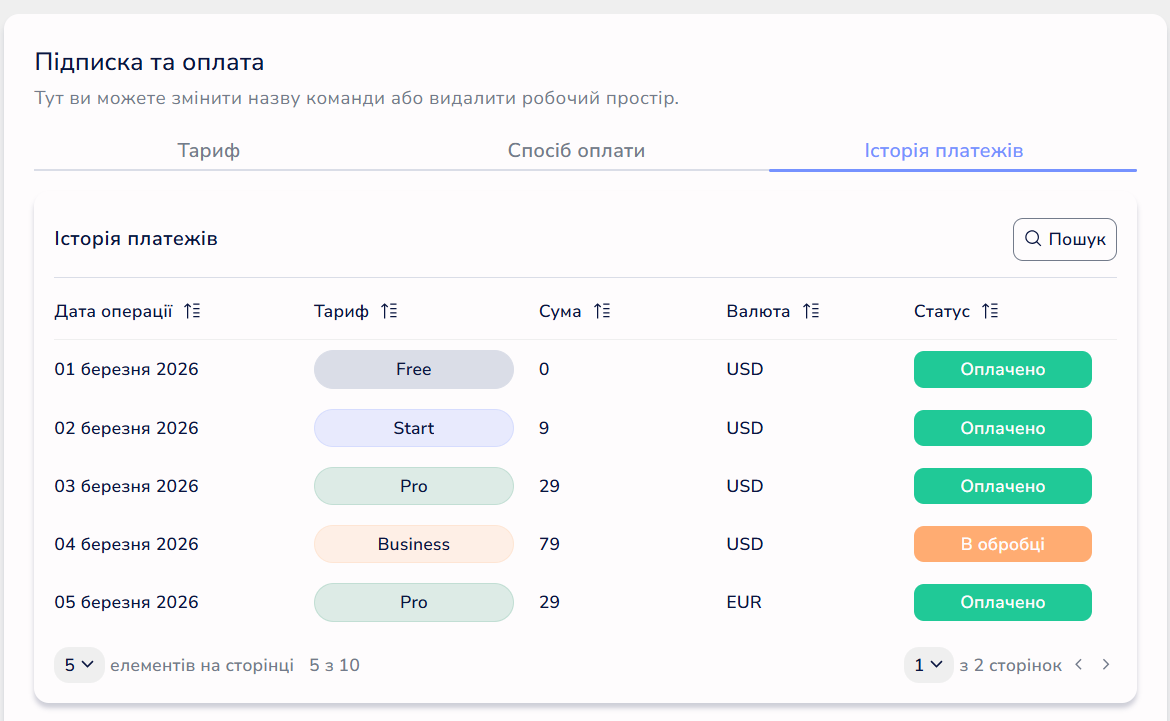
Рис. 10.4.2.4. Таблиця історії платежів.
10.5. Інші налаштування
Ця категорія містить допоміжні інструменти для обслуговування системи та керування її архітектурою.
10.5.1. Структура
Вкладка “Структура” (рис. 10.5.1.1) дозволяє глобально змінювати вигляд системи: перейменовувати папки, приховувати непотрібні функції та налаштовувати воронку продажів.
На головній сторінці розділу розташовані два основні блоки:
- Вибір шаблону: доступний лише в окремих тарифних планах. Дозволяє миттєво застосувати готову структуру CRM під конкретну нішу (наприклад, для салону краси або автосервісу).
- Редагування папок системи: панель із восьми кнопок (Панель даних, Продажі, Клієнти, Компанії, Проєкти, Завдання, Витрати, Надходження), кожна з яких відкриває доступ до налаштування відповідного модуля.
Загальна логіка редагування
Перейшовши до редагування папки (рис. 10.5.1.2), ви можете:
- Змінити назву: перейменувати папку (наприклад, “Проєкти” на “Замовлення”).
- Налаштувати видимість: якщо вимкнути видимість, папка зникне з бічного меню та всіх зв'язків у системі.
- Блок “Загальна інформація”: перелік усіх полів сутності. Ви можете натиснути на будь-яке поле, щоб змінити його назву або приховати його.
- Блок “Пов'язані записи”: дозволяє налаштувати видимість зв'язків з іншими сутностями (наприклад, чи відображати завдання всередині картки проєкту).
Особливості окремих папок
Хоча загальна логіка ідентична, деякі розділи мають свої нюанси:
- Панель даних (Dashboard): оскільки цей розділ є суто аналітичним, у ньому можна змінити лише назву та видимість. Він не містить полів або пов’язаних записів.
- Фінанси (Надходження та Витрати): це складові частини папки “Фінанси”. Якщо хоча б один із цих елементів видимий — папка “Фінанси” відображатиметься в меню. Ви також можете окремо перейменувати загальну папку “Фінанси” або приховати її відображення у системі.
- Продажі (Воронка продажів): цей розділ має додатковий блок редагування етапів (рис. 10.5.2.3).
Редагування воронки продажів
Важливо: Редагування етапів доступне лише адміністраторам. Будь-які зміни (додавання, видалення, перейменування чи зміна кольору етапів) застосовуються глобально для всієї команди та миттєво впливають на відображення поточних угод.
У цьому блоці ви можете:
- Додавати та видаляти колонки: створювати власні стадії продажу (крім системно закріплених).
- Змінювати колір та назву: для візуальної зручності на Канбан-дошці.
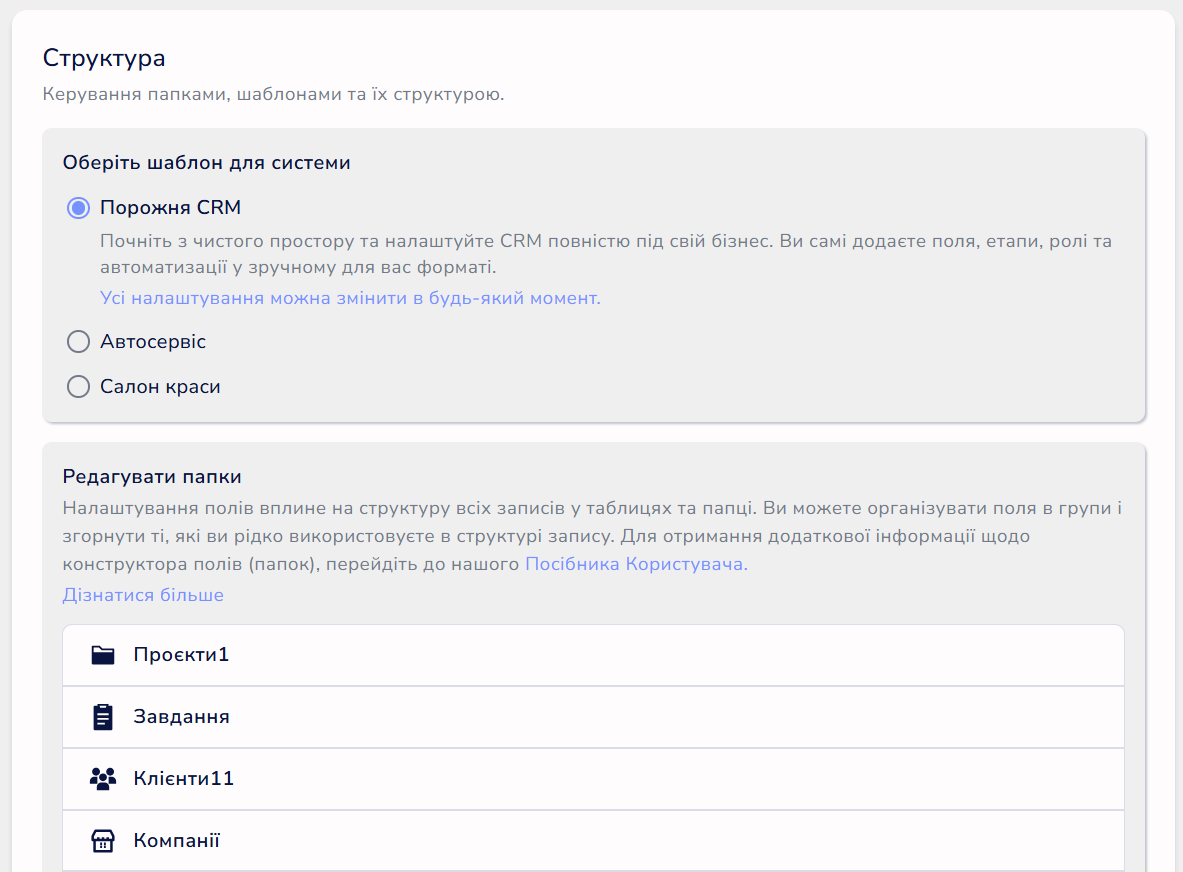
Рис. 10.5.1.1. Головна сторінка розділу “Структура”.
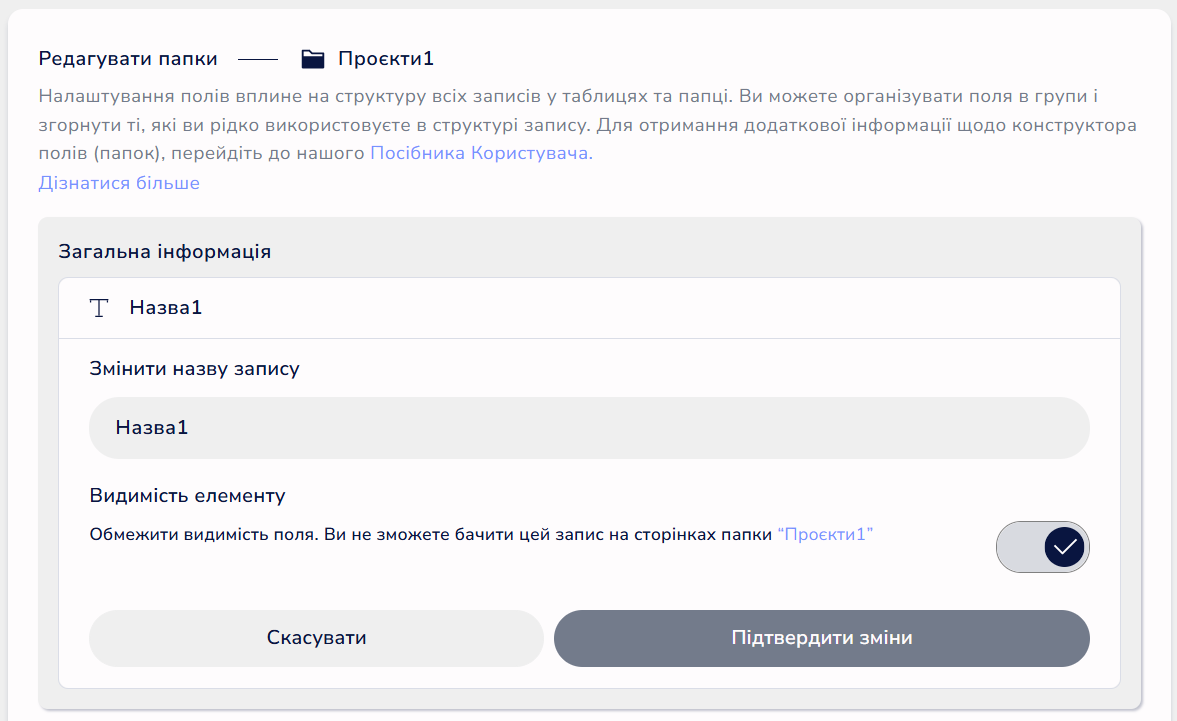
Рис. 10.5.1.2. Сторінка налаштування полів папки.
10.5.2. Кошик
Вкладка “Кошик” (рис. 10.5.2.1) призначена для перегляду та відновлення об'єктів, які були видалені з основних розділів CRM. Завдяки цьому інструменту видалення інформації в Clentyra не є безповоротним.
Організація даних: Для зручного пошуку інформація в кошику розподілена на три тематичні вкладки (таби):
- Проєкти: видалені робочі проєкти.
- Клієнти: контактні дані фізичних осіб.
- Компанії: профілі юридичних осіб та організацій.
Кожен таб містить таблицю з переліком видалених елементів, що дозволяє швидко знайти потрібний запис за назвою або датою.
Процес відновлення (рис. 10.5.2.2): Якщо вам необхідно повернути об'єкт до роботи, виконайте такі кроки:
- Вибір об'єктів: позначте один або декілька елементів у таблиці за допомогою чекбоксів.
- Кнопка “Відновити”: після вибору записів у верхній частині таблиці автоматично з'явиться кнопка “Відновити”.
- Підтвердження: при натисканні на кнопку з'явиться модальне вікно підтвердження (рис. 10.5.2.3). Це додатковий крок безпеки для запобігання помилковим діям.
Після підтвердження об'єкт зникає з кошика та миттєво з'являється у своїй початковій папці з усіма збереженими зв'язками та даними.
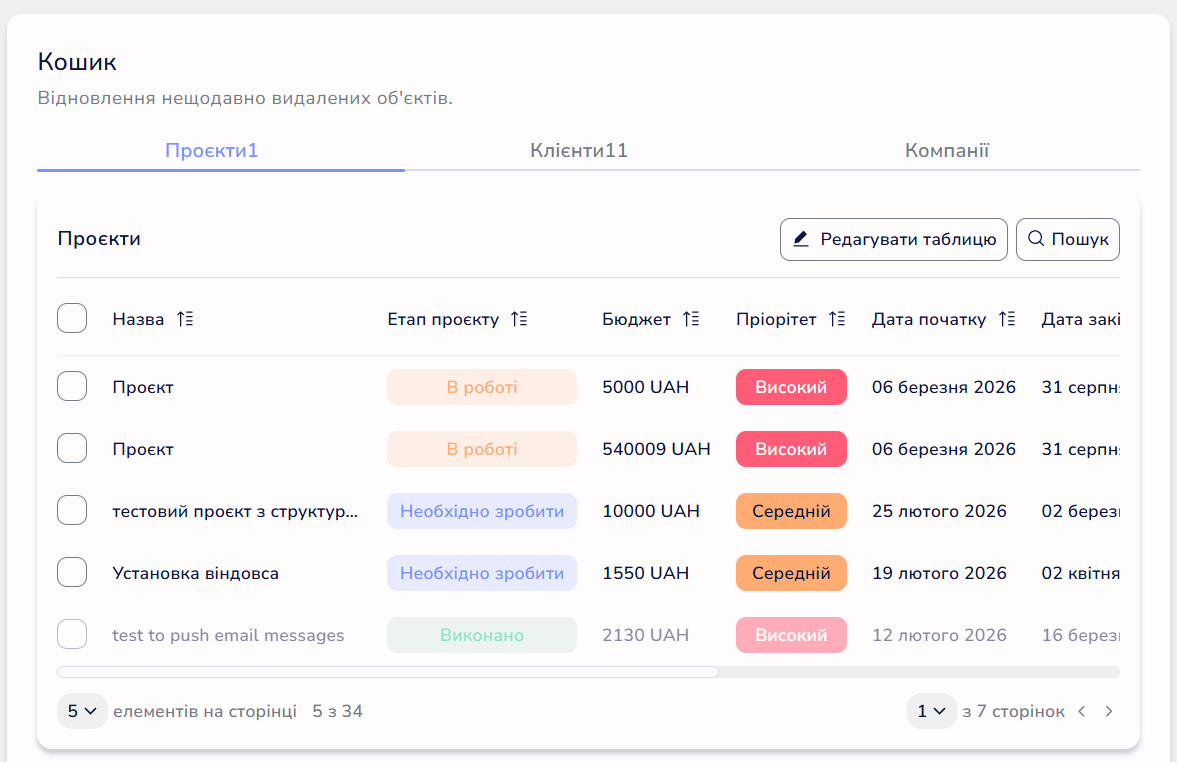
Рис. 10.5.2.1. Загальний вигляд вкладки “Кошик”.
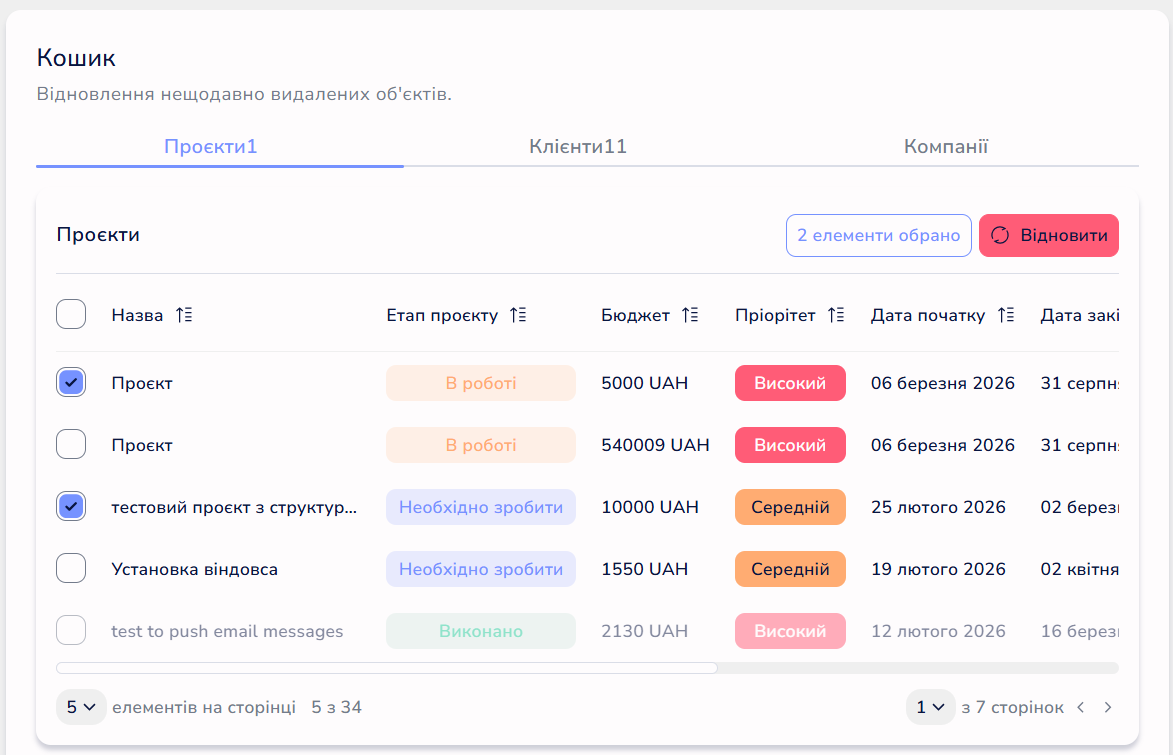
Рис. 10.5.2.2. Вибір елементів та поява кнопки відновлення.
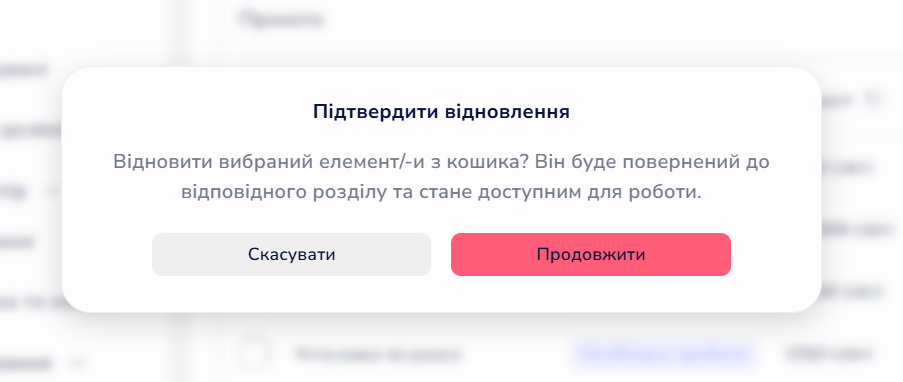
Рис. 10.5.2.3. Модальне вікно підтвердження відновлення.